
Ideal para: Conversor FLAC fácil de usar para conversão em lote com metadados originais.
Converter vídeo Ultimate
 100% seguro. Sem anúncios.
Resposta rápida
Para converter FLAC para WAV sem perda de qualidade:
Use o Aiseesoft Video Converter Ultimate para preservar álbuns inteiros e suas tags.
Use o Audacity se você quiser uma ferramenta gratuita para desktop com recursos profissionais de gravação e edição.
Utilize o Aiseesoft Online Audio Converter para uma única faixa de áudio sem precisar instalar nada.
O FLAC (Free Lossless Audio Codec) é um codec de áudio sem perdas de código aberto que mantém a qualidade original do áudio enquanto comprime o tamanho do arquivo. Já o WAV é um formato de áudio não comprimido com melhor compatibilidade. O FLAC é muito apreciado por ser um codec de áudio sem perdas, proporcionando aos amantes da música a mesma qualidade de um CD em arquivos de áudio digital. No entanto, se você pretende realizar edições adicionais, gravar arquivos WAV em um CD é uma opção melhor. Este artigo apresenta três das melhores ferramentas para conversão. FLAC para WAV.
| FLAC | WAV | |
| Compressão | Sem perdas (≈50–60% do tamanho do WAV) | PCM não comprimido (sem compressão) |
| Qualidade de áudio | Idêntico à fonte | Idêntico à fonte |
| Tamanho típico do arquivo | Menor | mundo |
| Compatibilidade | Amplamente compatível (reprodutores modernos, Win10/11) | Quase universal — editores, ferramentas de CD, equipamentos antigos |
| Destaques | Arquivamento, streaming e audição em qualquer lugar. | Edição, mixagem, gravação de CDs, masterização para entrega. |
Veja aqui uma comparação rápida das três opções — escolha a linha que corresponde à quantidade de faixas que você está convertendo e se você se importa de instalar algum software.
| Forma | Plataforma | Livre? | Fornada | Limitar | Destaques |
| Aiseesoft Video Converter Ultimate | Windows / Mac | Teste Grátis | Sim | nenhum | Álbuns completos; mantenha as etiquetas e a arte da capa; recortes extras. |
| Audacity | Windows / Mac / Linux | Gratuito e de código aberto | Sim (via Macro) | nenhum | Controle gratuito da área de trabalho; configurações manuais |
| Conversor de vídeo on-line Aiseesoft | Browser | Nível gratuito | Não | 50 MB por arquivo | Uma única faixa, sem instalação. |
Ideal para: Conversor FLAC fácil de usar para conversão em lote com metadados originais.
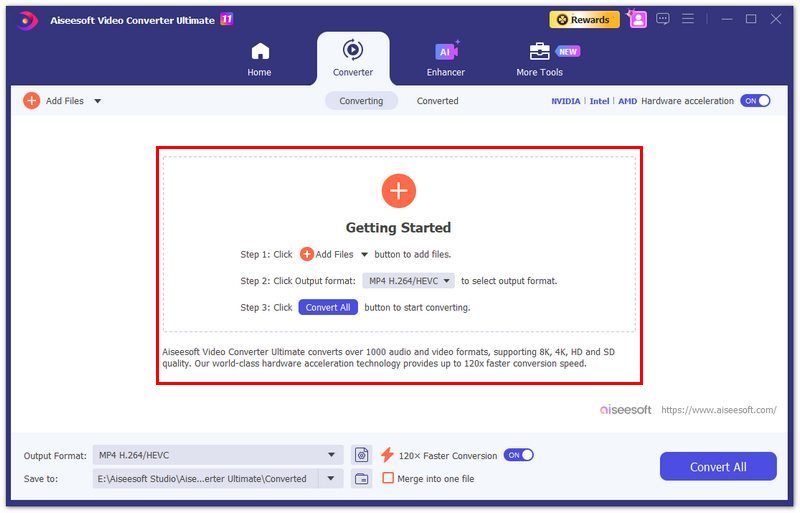
Se você estiver convertendo mais do que alguns arquivos, Aiseesoft Video Converter Ultimate É a sua melhor opção. Com a aceleração por GPU, você pode converter facilmente vários arquivos de áudio FLAC para WAV em minutos. Além disso, você também pode personalizar as configurações de áudio e até mesmo editar os clipes.
100% seguro. Sem anúncios.
100% seguro. Sem anúncios.
Ideal para: Software livre e para qualquer pessoa que deseje controle total sobre as configurações de exportação.
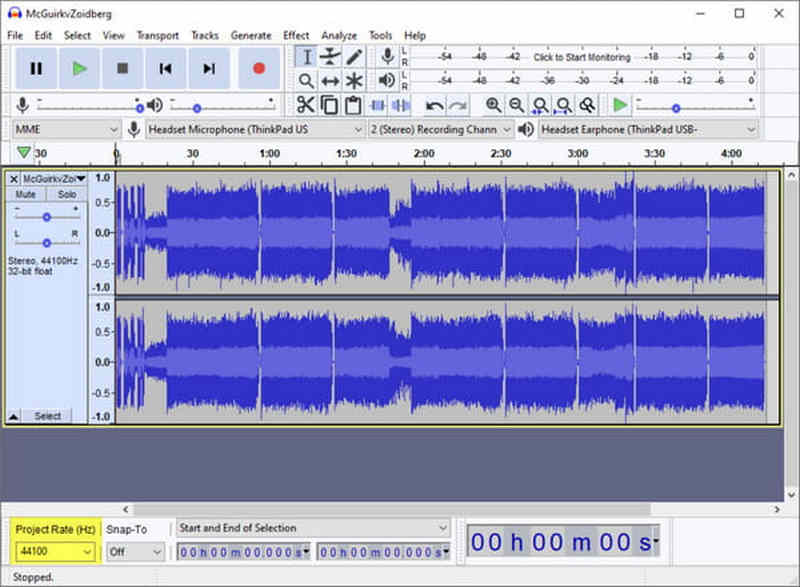
O Audacity é um editor de áudio gratuito e de código aberto com função de conversão. Ele oferece mais opções de configuração de parâmetros de áudio do que o Aiseesoft Video Converter Ultimate. Portanto, se você tiver configurações de áudio complexas e precisar de edição detalhada, o Audacity é uma boa opção.
Ideal para: Conversão única em um computador onde não é possível instalar software.
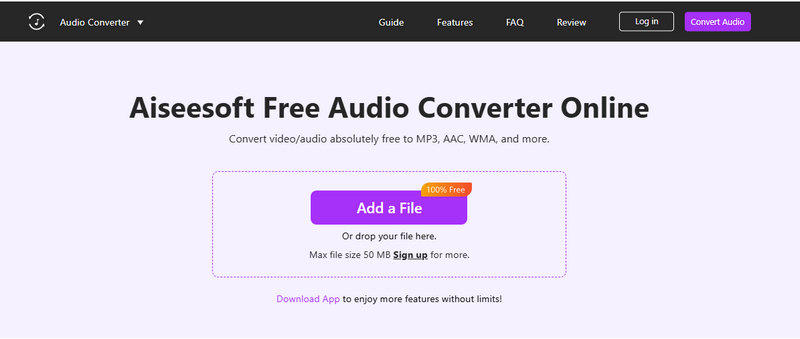
Se você quiser converter vários arquivos FLAC para WAV sem instalar nada, pode usar Conversor de áudio on-line AiseesoftVocê pode simplesmente fazer o upload e converter com alguns cliques. Ele suporta arquivos FLAC com menos de 50 MB, o suficiente para a maioria dos casos.
A conversão de FLAC para WAV perde qualidade?
Não. Os formatos FLAC e WAV são ambos sem perdas, portanto, uma conversão correta reproduz exatamente as mesmas amostras de áudio. O arquivo WAV é simplesmente maior porque não é comprimido.
Existe algum conversor gratuito de FLAC para WAV?
Sim, o Audacity é gratuito e de código aberto para Windows, Mac e Linux. O VLC também pode converter. Para conversão em lote, você pode experimentar o Aiseesoft Video Converter Ultimate.
Posso converter vários arquivos FLAC para WAV de uma só vez?
Sim. Tanto o Aiseesoft Video Converter Ultimate quanto o Audacity suportam processamento em lote; o Audacity utiliza seu recurso de Macro, enquanto o Aiseesoft permite importar um álbum inteiro de uma só vez e convertê-lo em uma única operação.
Conclusão
Converter FLAC para WAV pode oferecer melhor compatibilidade de reprodução de áudio, mas não melhora a qualidade, pois ambos os formatos são lossless (sem perdas). O Aiseesoft Audio Converter Online é melhor para converter uma única faixa sem necessidade de instalação, o Audacity é melhor se você busca uma ferramenta gratuita para desktop e o Aiseesoft Video Converter Ultimate é ideal para converter um álbum inteiro.
 Como jogar gratuitamente MTS/M2TS em Samsung/Apple e mais Smart HDTVs
Quer jogar MTS na TV? Este artigo explica como converter MTS para formatos compatíveis com TV e reproduzir MTS na TV depois de convertê-lo para os formatos corretos.
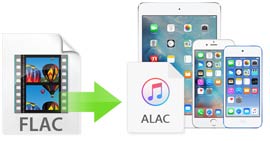 Como converter FLAC para ALAC (Apple Lossless Audio Codec)
Não consegue reproduzir sua música FLAC com o iTunes? Leia este artigo e aprenda sobre as diferenças entre FLAC e música sem perdas da Apple, bem como métodos para converter FLAC em ALAC.
 [Grátis e fácil] Como importar FLAC gratuitamente para o iTunes da Apple
Posso importar um arquivo FLAC para o iTunes? Não. No entanto, você pode converter FLAC em MP3 compatível com o iTunes, WAV e outros formatos para importação. Siga as 4 etapas aqui para converter e importar FLAC para o iTunes.
O Video Converter Ultimate é um excelente conversor, editor e aprimorador de vídeo para converter, aprimorar e editar vídeos e músicas em 1000 formatos e muito mais.
100% seguro. Sem anúncios.
100% seguro. Sem anúncios.

*Campo obrigatório
*Por favor, insira um e-mail válido