conteúdo
Isso acaba acontecendo com quase todos os usuários de iPhone.
Mesmo que o armazenamento do seu iPhone seja de 500 GB ou até mesmo 1 TB, chegará um momento em que você precisará gerenciar todos os tipos de dados para liberar espaço. Como liberar espaço no iPhone?
Pode ser frustrante quando o seu iPhone avisa que “Armazenamento quase cheio”. Temos que admitir que há muitos arquivos e aplicativos acumulados no dispositivo, especialmente fotos, vídeos e dados de diversas redes sociais.
Se você está se perguntando como remover itens desnecessários ou inúteis para aumentar o armazenamento do seu iPhone, você está no lugar certo. Este guia irá apresentar 7 métodos eficazes, desde as ferramentas integradas mais simples até uma solução mais completa de terceiros, para que você possa ter mais espaço disponível e seu iPhone funcionando sem problemas.
Quando o espaço no seu iPhone estiver acabando, é importante saber quanto espaço de armazenamento está sendo usado. Não saia apagando coisas sem pensar. Esta seção mostra como verificar onde seu armazenamento está sendo usado. Assim, você pode facilmente aumentar o espaço disponível do dispositivo removendo itens que não precisa mais.
1. Abra a Configurações aplicativo no seu iPhone, toque Geral, e então escolha Armazenamento do iPhone Para exibir os detalhes da condição atual do armazenamento, o iOS usa um gráfico de barras coloridas para detalhar o uso do armazenamento por categoria, como Fotos, Aplicativos, iOS, Dados do Sistema e assim por diante.
2. Abaixo do gráfico, você pode ver recomendações relacionadas a Gerencie o armazenamento do seu iPhone. Debaixo de Dimensões: Nessa seção, você encontrará uma lista dos seus aplicativos do iPhone e quanto espaço cada um ocupa. Você pode tocar em um deles para visualizar o tamanho do aplicativo e seus documentos e dados.
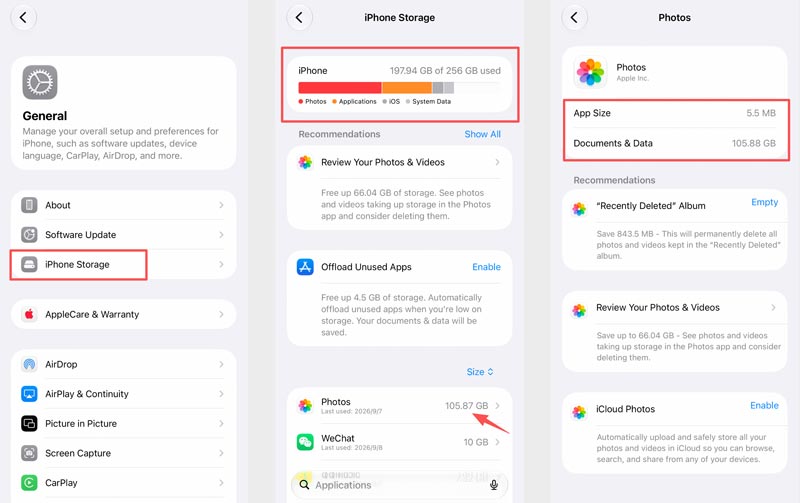
A tela de armazenamento do iPhone pode ser seu guia para liberar espaço no seu dispositivo. Ela mostra quais aplicativos são os que mais ocupam espaço. Você pode começar por eles.
Como mencionado, a Apple oferece recomendações personalizadas. Você pode tocar em Mais + Para listá-los. Geralmente, recomenda-se revisar suas fotos e vídeos, desinstalar aplicativos não utilizados, esvaziar o álbum "Apagados Recentemente" e ativar o Fotos do iCloud. Com base nessas informações, você pode remover itens do seu iPhone e aumentar o armazenamento. Você pode usar os seguintes métodos para obter mais espaço de armazenamento no seu iPhone.
Nos celulares modernos, a maior parte do espaço de armazenamento é ocupada por vídeos e fotos grandes. Eles quase sempre são os arquivos que mais consomem espaço em qualquer iPhone. A boa notícia é que você não precisa apagá-los para liberar espaço.
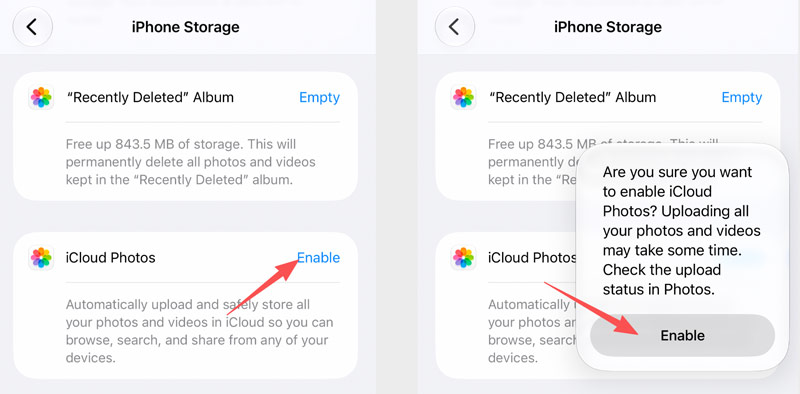
A Apple sugere que você ativar Fotos do iCloudPara isso, você pode habilitá-lo diretamente no Armazenamento do iPhone tela.
Você também pode ir para Configuraçõestoque no seu nome da conta Na parte superior, escolha iCloud, então insira FotosSe a opção “Sincronizar este iPhone” estiver ativada, você poderá escolher Otimizar o armazenamento em vez de “Baixe e guarde os originais”.
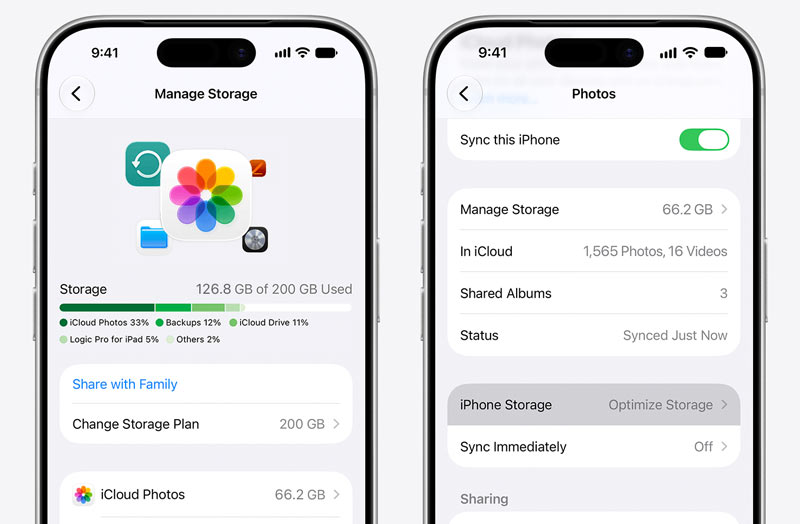
Isso manterá suas fotos e vídeos originais em resolução máxima armazenados no iCloud, enquanto versões compactas serão mantidas no seu iPhone. Quando precisar deles, você poderá baixar os arquivos originais. Esse recurso pode liberar bastante espaço no seu iPhone.
No entanto, você precisa ter espaço de armazenamento suficiente no iCloud para essas fotos e vídeos em alta definição. A Apple só lhe fornece essa quantidade de armazenamento. 5GB de armazenamento gratuito, que geralmente está longe de ser suficiente. Se você estiver satisfeito com esse método, verifique os planos do iCloud+ e atualize para um adequado.
Se você tiver centenas de aplicativos ou jogos no seu iPhone, esse recurso pode ajudar você a liberar bastante espaço de armazenamento rapidamente. Da mesma forma, você pode ativá-lo facilmente na tela de Armazenamento do iPhone.
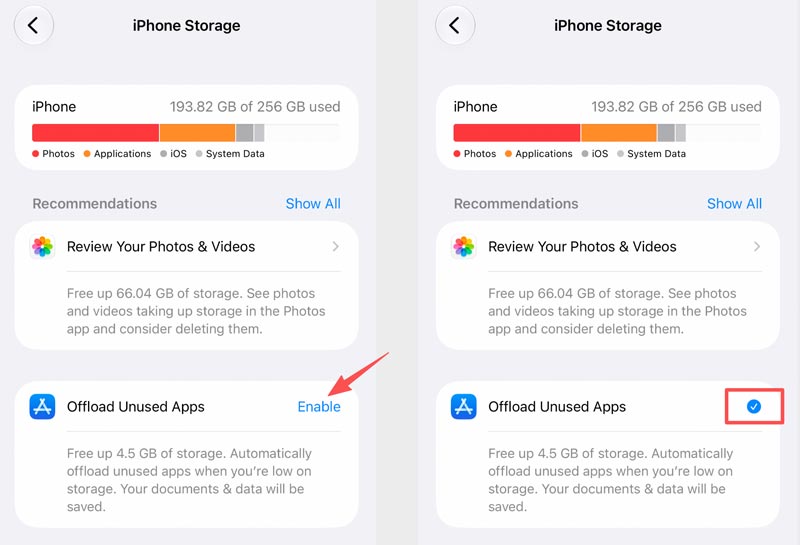
Uma vez ativada, a função fará com que seu iPhone remova automaticamente os aplicativos que você não usa quando o armazenamento estiver acabando. Esses aplicativos não utilizados serão removidos do dispositivo. No entanto, todos os seus documentos e dados serão mantidos. Se você reinstalar o aplicativo posteriormente, tudo será restaurado. O ícone do aplicativo também permanecerá na sua tela inicial. Quando você tocar nele da próxima vez que quiser usá-lo, o aplicativo será reinstalado e aberto.
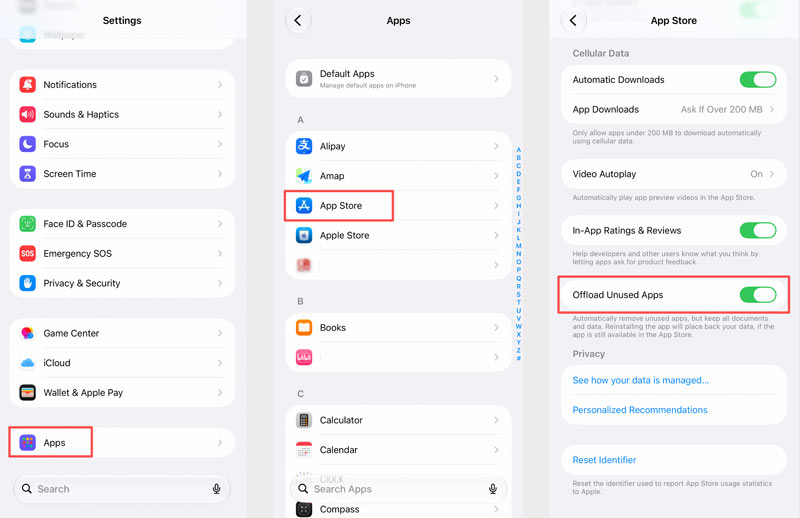
Se você não estiver satisfeito com esse recurso, desative-o através de Configurações > Aplicativos > Loja de Aplicativos > Desinstalar aplicativos não utilizados.
O aplicativo Mensagens pode ser facilmente ignorado pela maioria dos usuários da Apple. Na verdade, ele consome muito espaço de armazenamento silenciosamente, principalmente se você o utiliza com frequência para enviar e receber fotos, vídeos, GIFs e mensagens de voz.
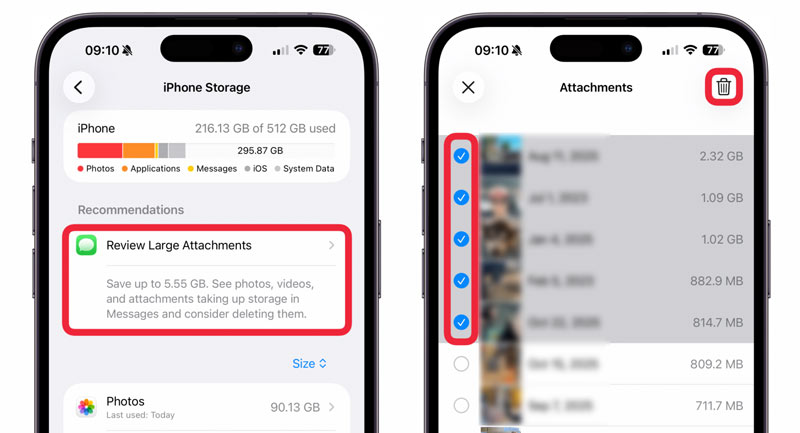
Você também pode gerenciar suas conversas manualmente. Abra o aplicativo Mensagens, localize a conversa específica que deseja remover e deslize para a esquerda para exibir a lista de contatos. Apagar opção e, em seguida, toque nela.
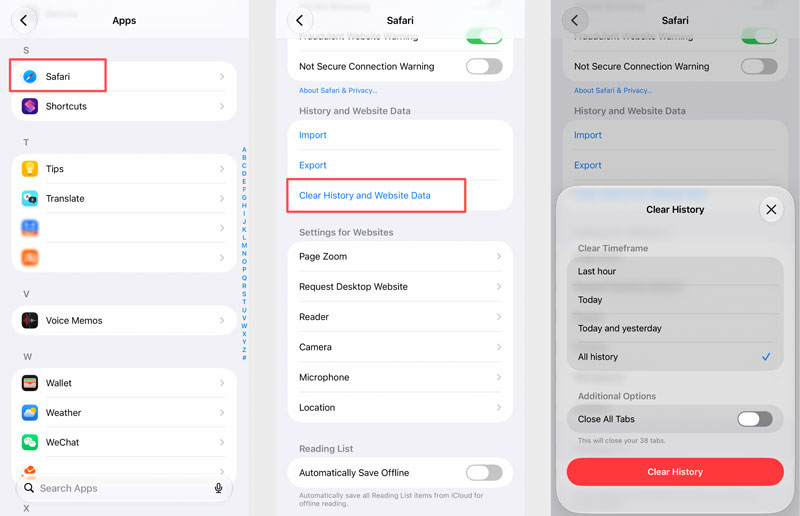
Após anos de uso do seu navegador, o Safari acumula muitos dados em cache de sites, cookies e histórico de navegação, e você pode apagar cookies para aumentar o espaço de armazenamento.
1. Abrir Configurações e role para baixo até o final para tocar. Apps.
2. Encontrar Safári ou outro aplicativo de navegador como o Chrome e selecione-o.
3. Toque Limpar histórico e dados do site e selecione Toda a História. Toque Limpar Histórico para confirmar a ação.
Para aplicativos de streaming como Netflix, YouTube Premium, Apple TV, Spotify e outros aplicativos de vídeo/música/podcast que armazenam conteúdo baixado localmente para visualização offline, você pode optar por remover arquivos manualmente. Eles podem consumir vários gigabytes de espaço.
Abra o aplicativo no seu iPhone e acesse seu perfil ou configurações. Encontre uma opção como "Excluir todos os downloads" ou similar e selecione-a para liberar espaço. Você também pode acessar o Downloads seção para excluir manualmente um ou mais arquivos.
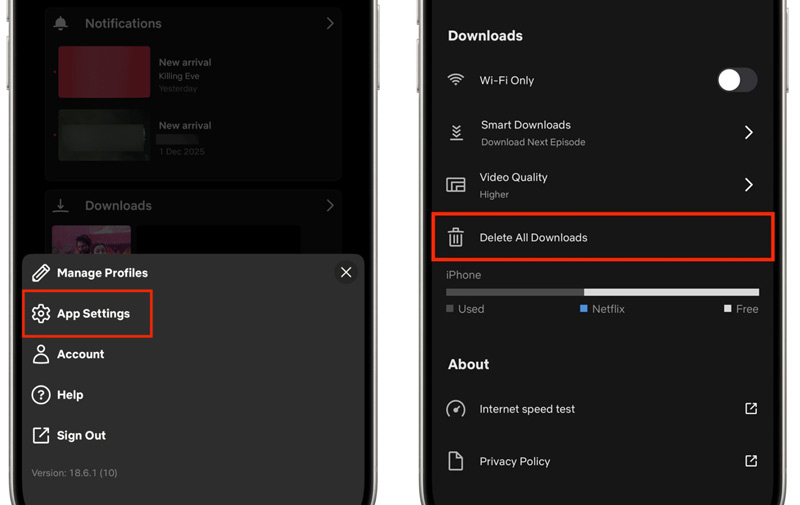
Para aplicativos de redes sociais como Facebook, X ou TikTok, você pode confiar no Limpar Cache recurso para rapidamente Obtenha mais espaço de armazenamento disponível. no seu iPhone.
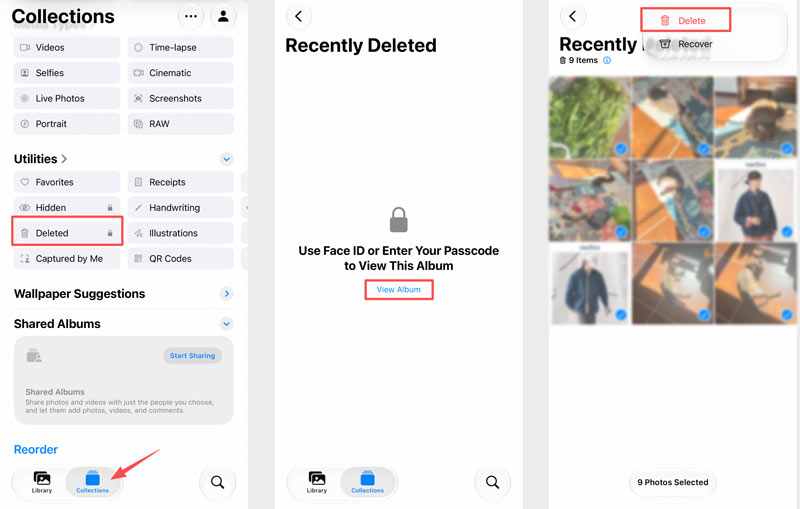
Quando você apaga fotos, vídeos, notas ou outros arquivos no seu iPhone, eles não são removidos diretamente. Em vez disso, são movidos para uma pasta. Recentemente excluído Os arquivos são salvos em uma pasta e mantidos lá por 30 dias. Após esse período, serão apagados permanentemente. Antes disso, eles ainda ocupam espaço no seu iPhone.
Aqui nós tomamos Fotos como um exemplo:
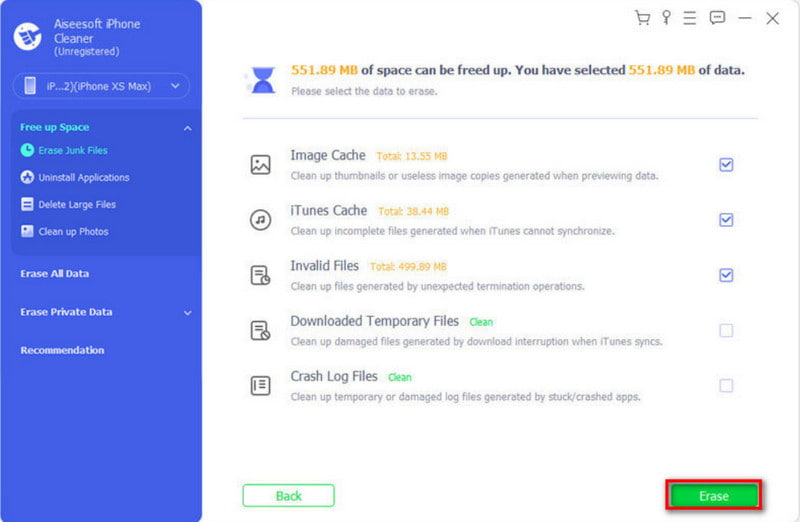
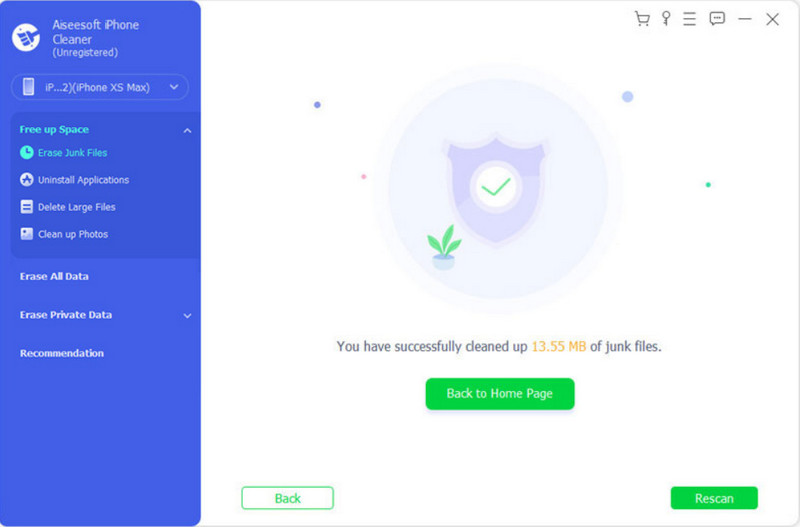
Embora as ferramentas e recomendações integradas da Apple sejam úteis, elas não lidam com arquivos inúteis do sistema, caches de aplicativos, registros de falhas e outros arquivos ocultos. Em muitos casos, você preferirá um gerenciador de iPhone dedicado para liberar espaço de armazenamento com facilidade. Limpador de iPhone Aiseesoft é uma das principais opções para atender às necessidades de limpeza.
 100% seguro. Sem anúncios.
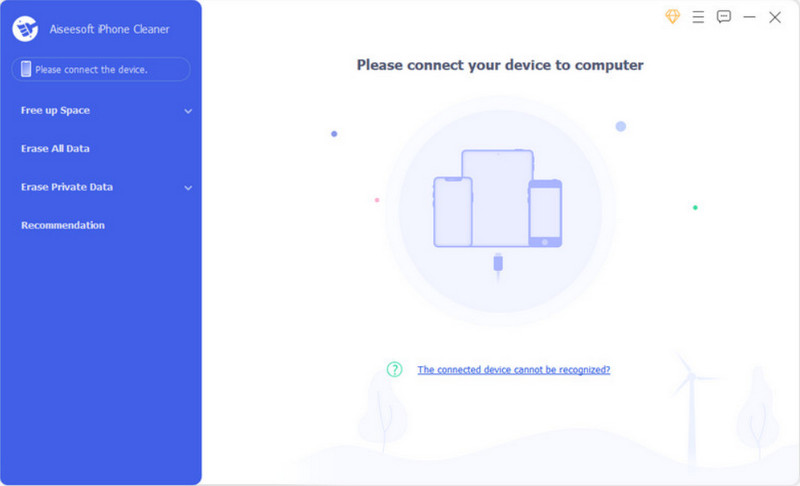
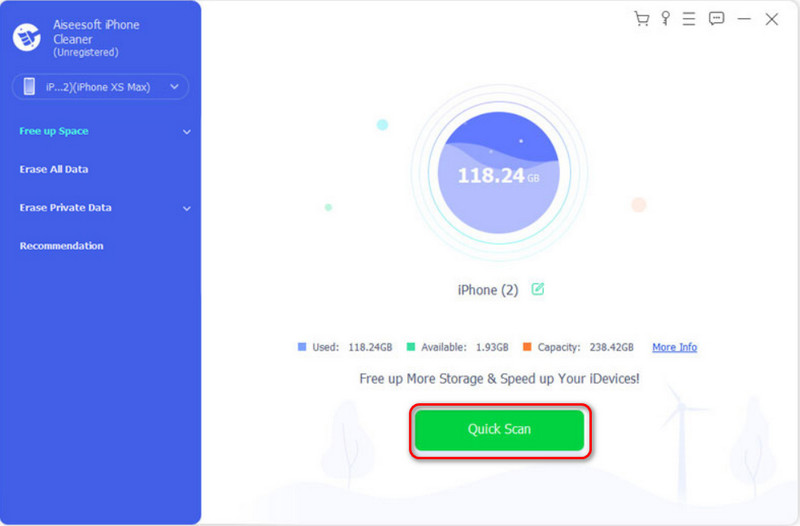
O Aiseesoft iPhone Cleaner é um aplicativo para computador usado principalmente para escanear seu iPhone em busca de arquivos inúteis, arquivos grandes e outros dados que ocupam espaço desnecessariamente e que o iOS não expõe facilmente. Ele oferece uma maneira simples de apagar arquivos inúteis, desinstalar aplicativos, encontrar e excluir arquivos grandes, limpar sua biblioteca de fotos e muito mais. Também oferece a opção de apagar dados privados para quem pretende vender ou trocar o aparelho.
Pergunta 1. Por que o armazenamento do meu iPhone ainda está cheio depois de apagar tudo?
Se você simplesmente apagar todas as fotos, vídeos e outros arquivos desnecessários do seu iPhone, mas não esvaziar a pasta "Apagados Recentemente", esses arquivos permanecerão por até 30 dias antes de serem removidos permanentemente. Os aplicativos continuam acumulando dados em cache mesmo depois de serem desinstalados. Desinstalar um aplicativo nem sempre remove os dados restantes. Além disso, existem também os Dados do Sistema, como arquivos em cache, registros e processos do sistema, que podem ocupar espaço de armazenamento no seu iPhone. Você pode simplesmente reiniciar o aparelho para atualizar o cálculo de armazenamento do seu telefone. limpar dados do sistema.
Pergunta 2. Posso adicionar armazenamento físico ao meu iPhone?
Não. iPhones e todos os celulares modernos não oferecem entrada para cartão microSD para que os usuários possam adicionar armazenamento. A Apple não demonstrou nenhuma intenção de adicionar essa opção. Em vez disso, recomenda-se que você assine o iCloud+ para obter mais espaço de armazenamento.
No entanto, você pode usar dispositivos de armazenamento externo, como pen drives USB ou leitores de cartão SD. Esses dispositivos externos podem funcionar com o aplicativo Arquivos para armazenar arquivos grandes, como fotos, vídeos e arquivos de áudio.
Pergunta 3. Desinstalar aplicativos apaga meus dados?
Não. Desinstalar um aplicativo remove apenas o próprio aplicativo. Seus dados pessoais e configurações permanecerão no dispositivo. Quando você reinstalar o aplicativo posteriormente, tudo será restaurado.
Conclusão
Ficar sem espaço de armazenamento no iPhone não significa ter que se despedir de suas fotos e arquivos importantes. Este guia apresenta 7 métodos eficientes para te ajudar facilmente. liberar espaço no seu iPhoneSem dúvida, você deve verificar primeiro o uso atual de armazenamento do seu iPhone. Em seguida, confira as recomendações da Apple para gerenciar o espaço do dispositivo.
Se preferir aumentar o espaço de armazenamento disponível sem perder as fotos, vídeos, mensagens de texto e dados de aplicativos importantes, siga o guia atentamente. Se a limpeza manual não for suficiente, utilize uma ferramenta de limpeza dedicada, como o Aiseesoft iPhone Cleaner.
 Como faço para limpar meu iPhone – 5 etapas diferentes antes de vender seu iPhone
Como limpar um iPhone de cinco maneiras eficazes? Veja esta postagem para obter mais dicas para limpar completamente os dados pessoais de um dispositivo antigo.
 Os 5 melhores softwares de restauração para iPhone para consertar e recuperar seu iPhone rapidamente.
Descubra os 5 melhores softwares de restauração para iPhone para recuperar dados, corrigir erros do iOS e trazer seu iPhone de volta ao desempenho máximo em minutos.
 4 maneiras de ouvir músicas do iPod touch/Shuffle/Nano sem (fora) o iTunes
Como apagar músicas do iPod para liberar espaço no iPod? Leia este artigo para apagar músicas do iPod touch, iPod Nano, iPod Shuffle e iPod Classic.
Apagar dados do iPhone
O iPhone Cleaner pode limpar dados inúteis em seu dispositivo seletivamente. Você também pode usá-lo para limpar seus dados privados e manter seu iPhone/iPad/iPod touch rápido e seguro.
100% seguro. Sem anúncios.
100% seguro. Sem anúncios.

*Campo obrigatório
*Por favor, insira um e-mail válido