Recuperação de dados do iPhone
 100% seguro. Sem anúncios.
conteúdo
Por padrão, todos os seus dados do iPhone devem ser salvos no iCloud. Isso garante que você sempre terá uma maneira segura de recuperar tudo, incluindo contatos, mensagens, vídeos, fotos, notas e calendários.
O Mercado Pago não havia executado campanhas de Performance anteriormente nessas plataformas. Alcançar uma campanha de sucesso exigiria Restaurando o iPhone a partir do backup do iCloud Não é tão simples quanto a propaganda da Apple sugere. Em alguns casos, você pode preferir recuperar certos itens em vez de restaurar o iPhone completamente. Isso é possível? Além disso, e se você quiser acessar seu backup do iCloud em um computador e restaurar o iPhone a partir dele?
Este guia apresenta 3 maneiras diferentes de restaurar o iPhone a partir de um backup do iCloud. Dependendo da sua situação, você pode optar por realizar uma restauração completa durante a configuração, uma recuperação seletiva usando software de terceiros ou uma recuperação de arquivos direcionada via iCloud.com no seu computador. Navegue até a opção que melhor se adequa ao seu caso.
Antes de iniciar qualquer método de restauração de backup do iCloud, reserve alguns minutos para verificar com o que você está trabalhando.
Primeiro, você deve verificar e confirmar se existe um backup adequado O arquivo deve conter todos os arquivos necessários ou configurações pessoais que você deseja restaurar.
Para acessar as informações de backup do seu iPhone, você pode ir para ConfiguraçõesToque no nome da sua conta Apple e, em seguida, escolha iCloud> Backup do iCloudToque no nome do seu dispositivo para ver mais detalhes, incluindo o tamanho do backup e quais aplicativos estão incluídos.
Se você é restaurando o iPhone A partir do backup do iCloud em um computador, você deve iniciar sessão na sua conta do iCloud e, em seguida, acessar... Configurações da conta > Gerenciar armazenamento > Backups.
Prestar atenção à data de backupSe o backup mais recente for de vários meses atrás, você perderá todos os dados criados desde então. Se possível, faça um novo backup antes de redefinir qualquer coisa.
Ao confirmar que existe um backup que você pode restaurar, certifique-se de que seu iPhone esteja conectado a uma rede Wi-Fi. rápido, Wi-Fi estávelNão é possível restaurar um iPhone a partir de um backup do iCloud usando uma conexão de dados móveis. Além disso, é recomendável conectar o iPhone a um carregador, a menos que o nível da bateria esteja acima de 80%.
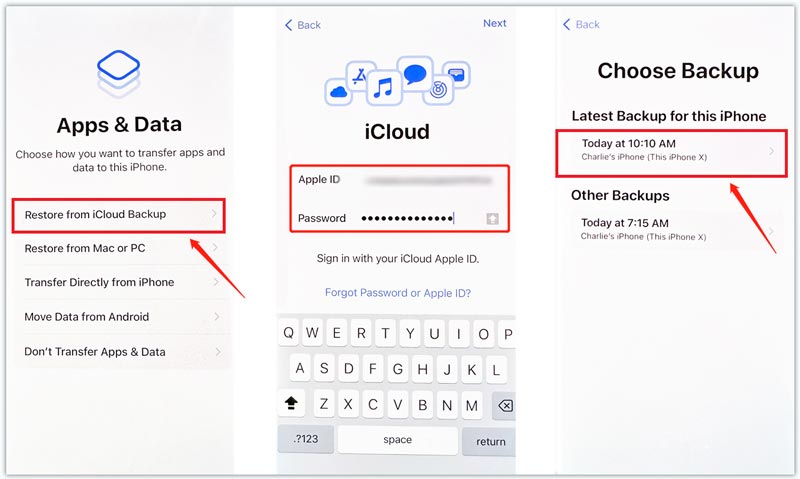
Ao trocar para um novo iPhone ou ao realizar uma restauração de fábrica por engano, você pode restaurar seu dispositivo diretamente no meio do processo de configuração inicial.
Escolha Restaurar do backup do iCloud na Apps e dados Na tela, não toque em “Configurar como novo” nem em “Transferir do iPhone”. Depois de tocar em “Restaurar do Backup do iCloud”, inicie sessão com a sua conta Apple para prosseguir.
Após iniciar sessão, você verá uma lista de backups disponíveis no iCloud. Verifique a data e o tamanho de cada opção. Geralmente, você deve escolher o mais recente, pois costuma conter os dados necessários.
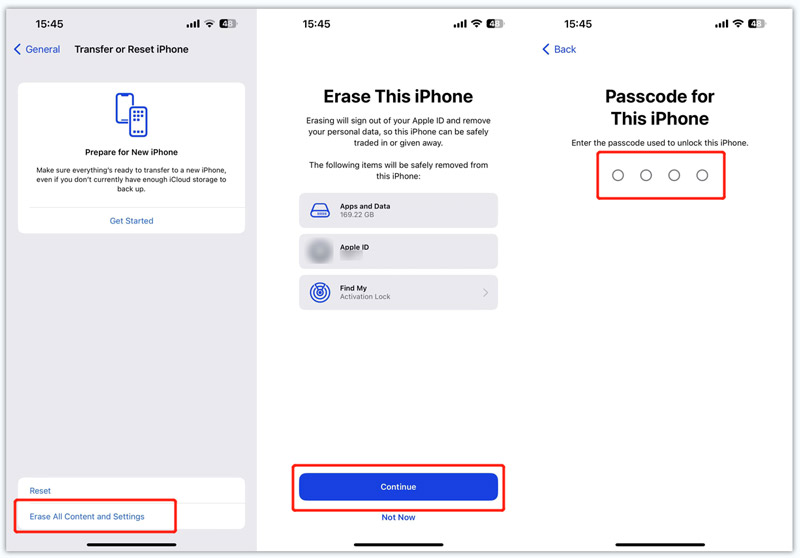
Se o seu iPhone já estiver configurado e você quiser restaurar um backup, primeiro você precisa apagar todo o conteúdo e as configurações. Acesse Configurações> Geral> Transferir ou Redefinir iPhone> Apagar todo o conteúdo e configuraçõesConfirme a operação de apagamento. Seu telefone será reiniciado e exibirá a tela "Olá". Siga as instruções até chegar à Apps e dados tela.
Na maioria dos casos, você provavelmente preferirá não realizar uma restauração completa do iCloud. Você não vai querer usar um arquivo de backup recente para sobrescrever (substituir tudo) no seu dispositivo.
Se você deseja recuperar apenas alguns arquivos iOS apagados ou perdidos, como fotos ou mensagens, pode recorrer a uma ferramenta de recuperação dedicada como Aiseesoft FoneLabAs ferramentas nativas da Apple não permitem restaurar os dados do iPhone seletivamente.
100% seguro. Sem anúncios.
100% seguro. Sem anúncios.
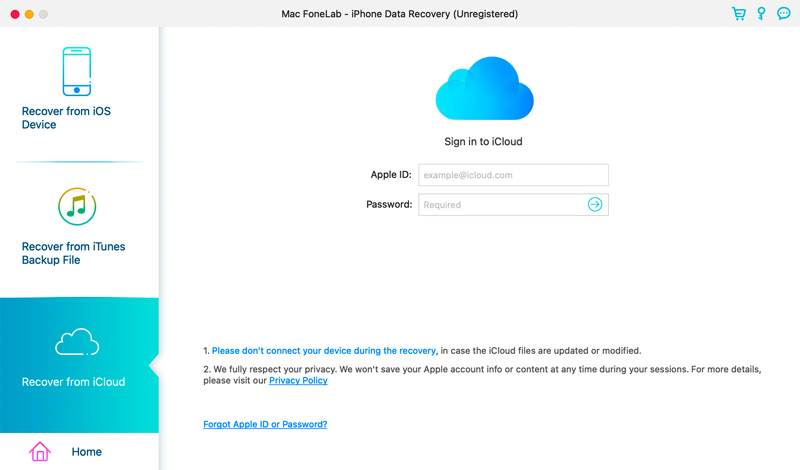
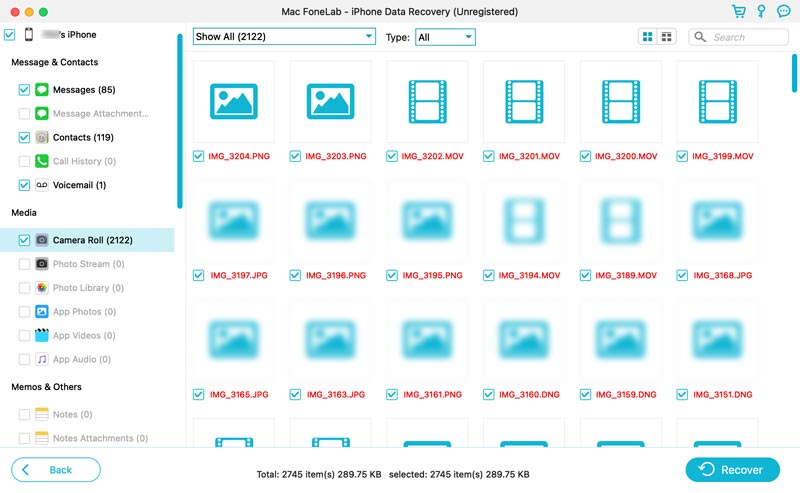
Se você deseja recuperar dados diretamente do seu iPhone, conecte o dispositivo e use o primeiro modo, “Recuperar do dispositivo iOS”.
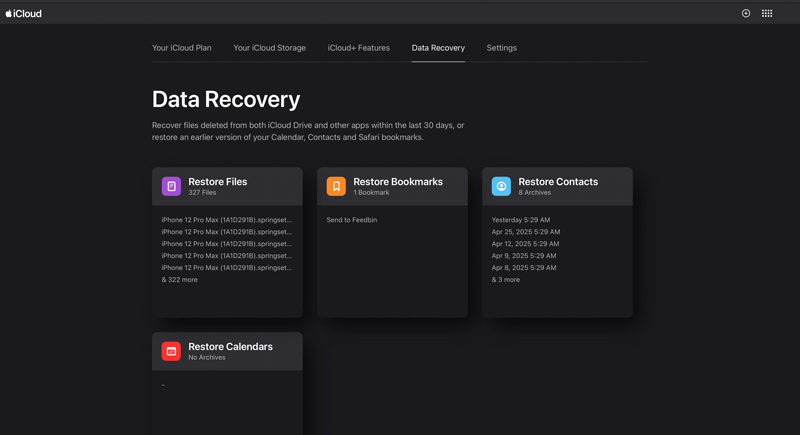
Para certos tipos de dados, como contatos, fotos e favoritos, você pode acessá-los pelo site oficial do iCloud. Nesse caso, não é necessário restaurar tudo. Além disso, o iCloud possui ferramentas de recuperação integradas que podem recuperar itens apagados recentemente.
Pergunta 1. Posso restaurar fotos apagadas do iPhone sem um backup?
Sim, você pode usar o apresentado. Aiseesoft FoneLab Recupere fotos apagadas, excluídas ou perdidas diretamente no dispositivo. Você não precisa de um backup do iTunes ou do iCloud.
Pergunta 2. Por que meu backup do iCloud não aparece durante a configuração?
A causa mais comum é que você está iniciando sessão com o ID Apple errado. Verifique se você está usando a mesma conta que criou o backup desejado. Se o backup foi criado em uma versão do iOS mais recente do que a do seu iPhone atual, ele pode não aparecer até que você atualize o sistema. atualizar iOSAlém disso, você deve verificar e garantir que está se conectando a uma rede Wi-Fi rápida e estável.
Pergunta 3. Posso restaurar um backup do iCloud sem apagar meu iPhone?
Sim. Como mencionado acima, você pode usar uma ferramenta de recuperação de terceiros, como o FoneLab, para restaurar seus dados do iOS a partir de um backup do iCloud. Nesse caso, você não precisa apagar o iPhone primeiro. As ferramentas nativas da Apple substituirão todos os dados atuais do seu iPhone.
Conclusão
Você pode aprender 3 maneiras diferentes de restaurar o iPhone do backup do iCloudSe você estiver configurando um novo dispositivo iOS, o primeiro método é recomendado. Se você quiser recuperar apenas alguns itens específicos, o FoneLab é a opção ideal. Para fotos, contatos ou favoritos que você apagou acidentalmente, experimente o iCloud.com.
 Os 5 melhores softwares de restauração para iPhone para consertar e recuperar seu iPhone rapidamente.
Descubra os 5 melhores softwares de restauração para iPhone para recuperar dados, corrigir erros do iOS e trazer seu iPhone de volta ao desempenho máximo em minutos.
 Guia completo: como restaurar iPhone/iPad com iTunes e alternativa
Aprenda como restaurar seu iPhone ou iPad com iTunes e a melhor alternativa do mercado. Instruções e informações adicionais são adicionadas ao backup no iTunes.
 Como recuperar mensagens de texto e iMessage apagadas no iPhone
Como encontrar e recuperar mensagens de texto e iMessages excluídas no seu iPhone? Esta publicação compartilha 4 soluções para restaurar essas mensagens excluídas permanentemente no iPhone.
Recuperar dados do iPhone/iPad/iPod
Recuperar fotos excluídas do iPhoneRecuperar notas apagadas no iPhoneRecuperar correio de voz excluído no iPhoneRecuperar mensagens apagadas do dispositivo iOSRecupere gravações de voz apagadas do seu dispositivo iOS.Recuperação do WhatsApp no iPhoneRecuperar contatos excluídos no iPhoneRecuperar mensagens de texto apagadas do iPhoneRecuperar fotos excluídas permanentemente do iPhoneMelhor Software de Recuperação de Dados para iPhoneRecupere e-mails apagados no iPhoneComo recuperar o calendário do iPhoneMelhor recuperação de fotos do iPhoneMelhor aplicativo de recuperação de mensagens para iPhone
O melhor software de recuperação de dados do iPhone de todos os tempos, permitindo que os usuários recuperem com segurança os dados perdidos do iPhone/iPad/iPod do dispositivo iOS, backup do iTunes/iCloud.
100% seguro. Sem anúncios.
100% seguro. Sem anúncios.

*Campo obrigatório
*Por favor, insira um e-mail válido