Desbloqueador Android Aiseesoft
 100% seguro. Sem anúncios.
conteúdo
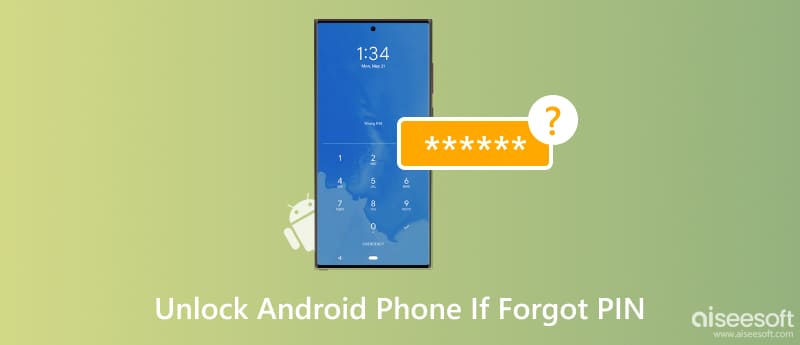
Muitos de nós definimos um PIN para proteger nossos dispositivos Android contra uso ilegal. No entanto, se deixarmos um telefone Android sem uso por muito tempo, é fácil esquecer seu PIN. Nesse caso, precisamos encontrar uma forma de desbloqueá-lo para acessar o dispositivo Android. Neste tutorial, apresentaremos seis métodos para desbloquear um telefone Android se você esquecer seu PIN. Leia o artigo e você encontrará a maneira que mais combina com você, não importa se você está usando um Samsung, Motorola ou outros modelos Android.
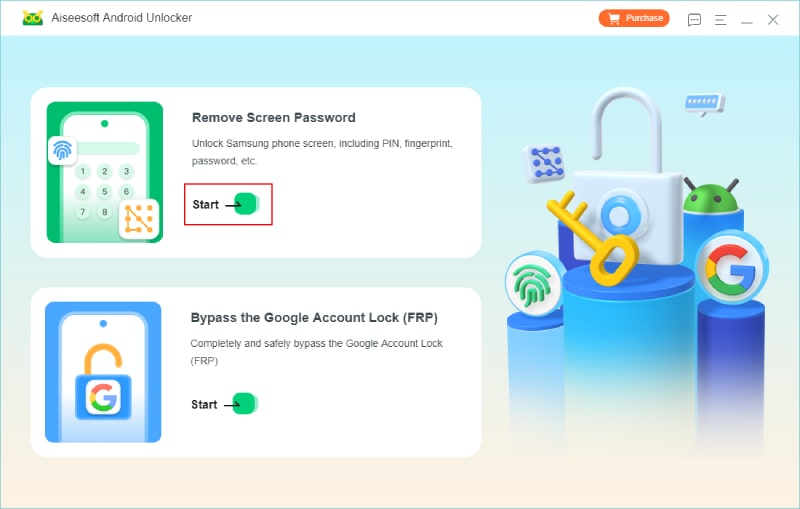
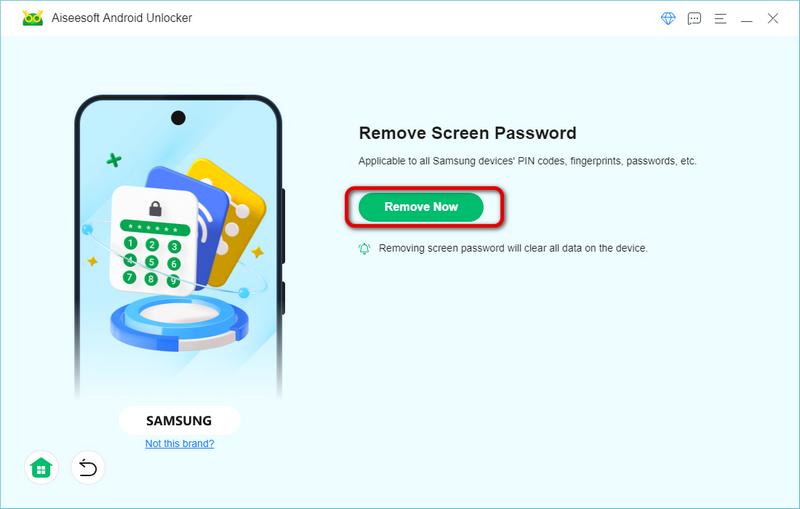
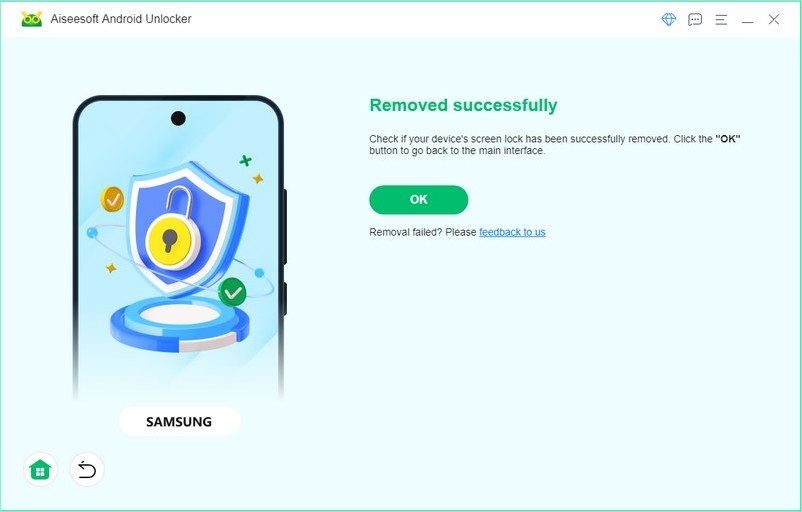
Desbloqueador Android Aiseesoft é a sua melhor opção para desbloquear um telefone Android quando você esquece o PIN. Ele pode remover facilmente o bloqueio do PIN da tela no Android com apenas alguns cliques. É adequado para iniciantes, pois não requer nenhum conhecimento especializado ou operações complicadas. Mais importante ainda, o Android Unlocker pode desbloquear quase todos os telefones Android, incluindo Samsung, Google, OnePlus, Huawei, Motorola, etc. Além disso, você pode usá-lo para ignorar o FRP ou o Google Lock no seu telefone Android, se necessário.
Como desbloquear um telefone Android se esqueci o PIN?
Desbloquear o seu telefone Android excluirá os dados do dispositivo permanentemente.
100% seguro. Sem anúncios.
100% seguro. Sem anúncios.
Se o seu dispositivo Android for um Samsung antigo, seus dados não serão perdidos durante o processo de remoção.
PRÓS
CONTRAS
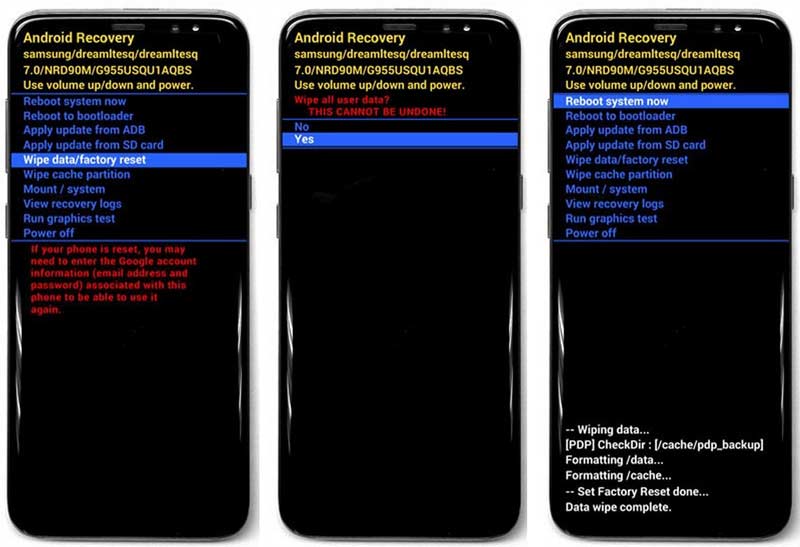
Redefinição de fábrica em Modo de recuperação do Android Existe outra maneira 100% funcional de desbloquear um celular Android quando você esquece o PIN. Este método não requer nenhum aplicativo adicional ou computador. Qualquer pessoa com um celular Android pode realizar uma restauração de fábrica mesmo sem saber o PIN. No entanto, diferentes marcas ou sistemas Android geralmente utilizam métodos diferentes, o que pode levar mais tempo para aprender.
Antes de começar, você deve saber que após uma redefinição de fábrica, todos os dados do seu dispositivo Android serão apagados.
O telefone Android será reiniciado automaticamente. Em seguida, você precisa seguir as instruções para fazer login na sua conta do Google.
PRÓS
CONTRAS
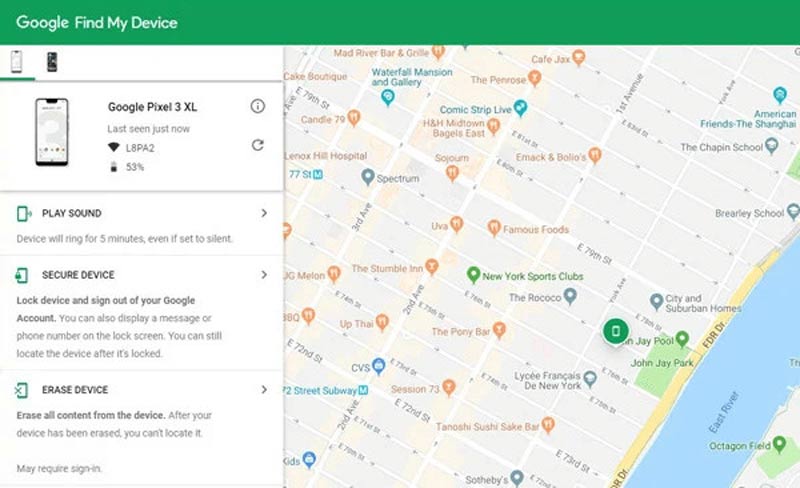
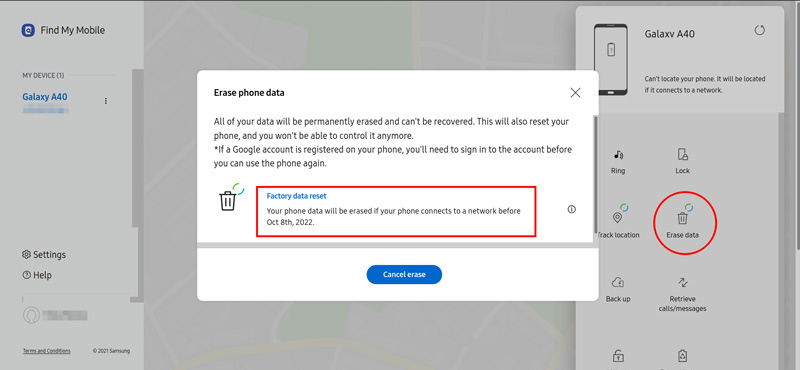
Você também pode usar o Find Hub (antigo Find My Device) para redefinir seu Android remotamente e remover o bloqueio por PIN. No entanto, esse método não se aplica a todos os usuários de Android. Você precisa garantir que o dispositivo Android esteja conectado à sua conta do Google e que o recurso Find My Device esteja ativado. Este método é fácil de aprender e requer apenas um navegador.
PRÓS
CONTRAS
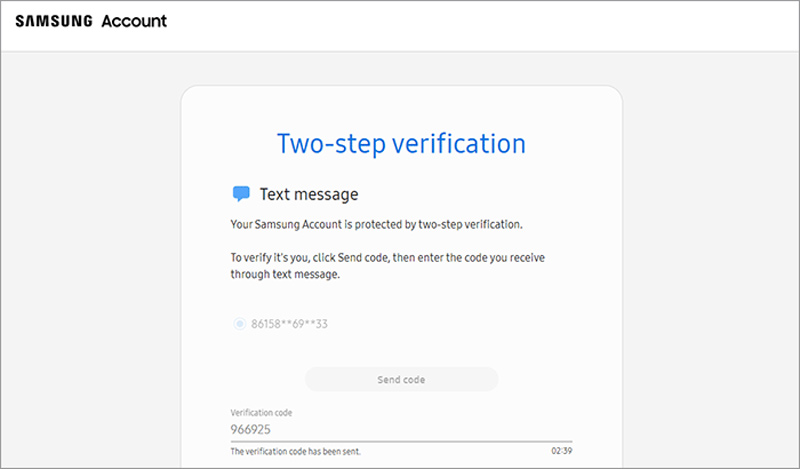
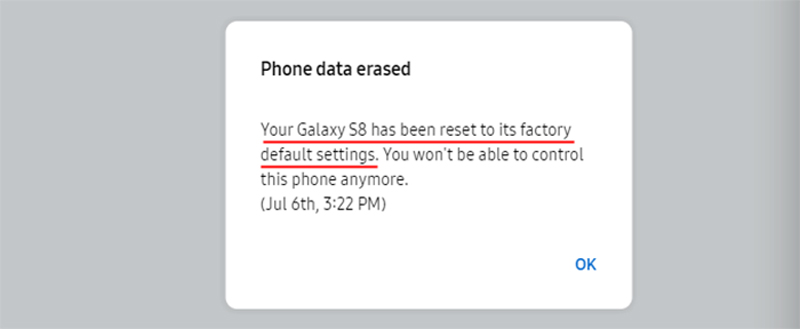
Além do Find Hub (antigo Find My Device), os usuários da Samsung têm mais uma maneira de... desbloquear Samsung por meio do recurso Encontrar Meu Celular. O processo é semelhante ao do Find Hub (antigo Encontrar Meu Dispositivo). A principal diferença é que você precisa de uma conta e senha da Samsung.
Se você ativou a verificação em duas etapas, precisará inserir o código de verificação enviado por mensagem de texto.
PRÓS
CONTRAS
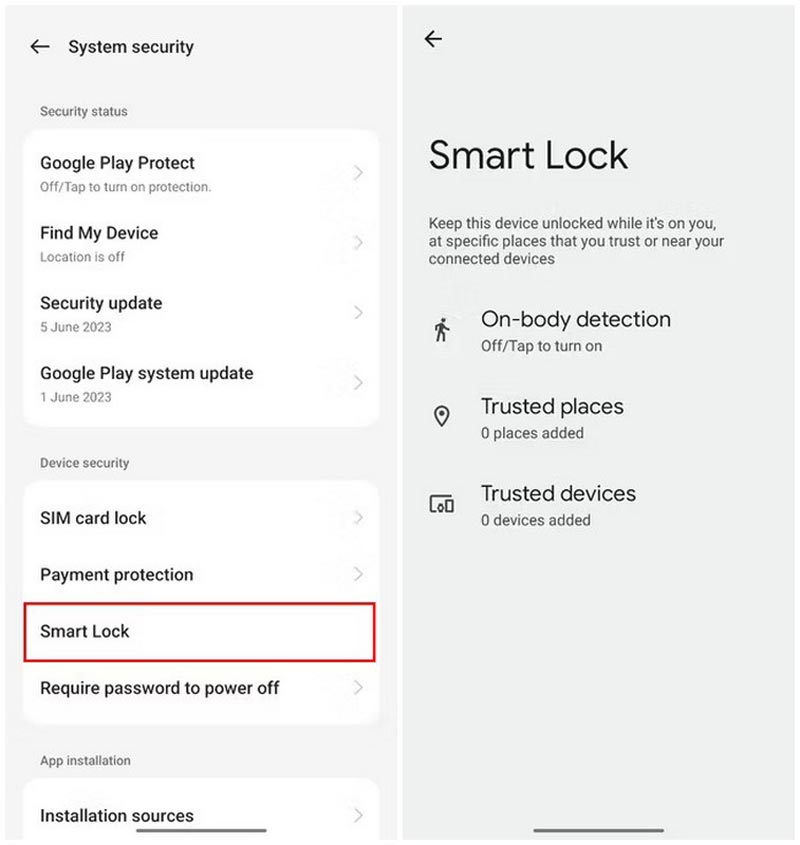
O Smart Lock é uma maneira fácil e inteligente de desbloquear seu Android caso você esqueça seu PIN. Depois de ativar o recurso, você poderá desbloquear seu Android quando ele estiver com você, conectado a um dispositivo confiável ou em um local confiável que você adicionou. No entanto, para desbloquear o seu Android desta forma, você deve configurar o Smart Lock antes de esquecer o PIN.
Se você tiver sorte e já tiver ativado o Smart Lock antes, basta levar seu Android para um local confiável ou conectá-lo a um dispositivo confiável e seu Android será desbloqueado facilmente.
Para evitar que seu Android seja bloqueado caso algum dia você esqueça seu PIN, você pode seguir as etapas para configurar o Smart Lock.
PRÓS
CONTRAS
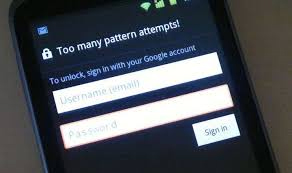
Se você estiver usando versões mais antigas do Android (Android 4.4 ou anterior), poderá usar o recurso Esqueci o PIN para desbloquear o Android. Ele permite que você insira sua conta e senha do Google ou responda a perguntas de segurança para configurar um novo PIN.
PRÓS
CONTRAS
Qual é o código PIN padrão da Motorola?
O código PIN padrão para Motorola é 1234. Se estiver incorreto, você pode tentar desbloquear o Motorola com o Android Unlocker ou restaurando as configurações de fábrica.
A redefinição de um telefone Android remove o PIN esquecido?
Sim, a redefinição de um telefone Android removerá todos os dados do dispositivo, incluindo o PIN esquecido, e a redefinição não poderá ser desfeita. Portanto, é melhor manter um backup do seu Android antes de redefini-lo.
O que acontece depois que você digita o código PIN errado muitas vezes?
Se você inserir o código PIN errado várias vezes no seu Android, ele será bloqueado, a menos que você execute uma redefinição de fábrica no modo de recuperação.
Conclusão
A postagem compartilha seis métodos viáveis para desbloqueie seu Android se você esquecer seu PINPara desbloquear seu Android com um clique, use o poderoso Android Unlocker. Se você não tiver um computador, tente restaurar as configurações de fábrica do seu Android no Modo de Recuperação. O recurso Encontrar Meu Dispositivo ou Smart Lock também é uma maneira prática de desbloquear um Android, desde que você o tenha ativado. Com todos esses métodos, acreditamos que você poderá recuperar o acesso ao seu Android facilmente.
 As 5 melhores maneiras de desbloquear o telefone LG com rapidez e segurança
Esqueceu a senha do seu telefone LG e não consegue desbloquear seu telefone Android? Não se preocupe. Aqui estão 5 métodos diferentes para ignorar senhas padrão, PIN ou alfanuméricas.
 [2024] Dr.Fone - Desbloqueio de tela (iOS) Revisão detalhada: o bom e o ruim
Dr.Fone - Desbloqueio de tela (iOS) é seguro de usar? Aqui você confere um review completo do Dr.Fone - Desbloqueio de Tela (iOS), uma ferramenta para contornar a tela de bloqueio do iPhone e acessar o iPhone novamente.
 [Atualizado] Os 3 principais métodos para desbloquear o Samsung Galaxy S4/S5/S6 gratuitamente
Quer saber como desbloquear o Samsung Galaxy S4/S5/S6? Este artigo mostra os métodos simples para desbloquear o Samsung Galaxy S4/S5/S6. Comece a aprender agora.
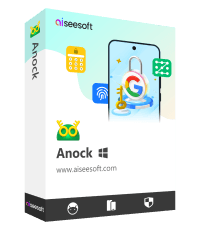
Compatível com todas as versões do sistema operacional Android, este desbloqueador oferece uma maneira fácil e segura de remover qualquer tipo de bloqueio de tela e ignorar o FRP rapidamente.
100% seguro. Sem anúncios.
100% seguro. Sem anúncios.

*Campo obrigatório
*Por favor, insira um e-mail válido