Aiseesoft Anock – Desbloqueador de Android
 100% seguro. Sem anúncios.
conteúdo
E se você acidentalmente escorregar seu telefone e a tela quebrar? Você se sente envergonhado sobre o que aconteceu com seu telefone, especialmente se a tela não responde aos toques ou você nem consegue ver o que está nela. Não precisa se preocupar porque nós vamos te ensinar como desbloquear celular com tela quebrada. Existem algumas maneiras úteis de voltar a usar seu telefone. Esses métodos podem mudar dependendo do tipo de telefone, das configurações e do funcionamento interno do telefone. Neste guia, abordaremos cinco métodos populares para desbloquear um telefone com tela quebrada, oferecendo diferentes soluções dependendo de suas necessidades. Você conhecerá vários truques para entrar em seu telefone até o final, mesmo que a tela não acenda.
| Desbloquear Método | Mantém os dados? | Precisa de um computador? | Dificuldade |
| Aiseesoft Anock – Desbloqueador de Android | Sim (modelos selecionados da Samsung); Não (a maioria dos outros) | Sim | Transferências |
| Encontrar Samsung SmartThings | Sim | Não | Transferências |
| Cabo USB OTG + Mouse | Sim | Não | Fácil (se a tela estiver parcialmente visível) |
| Google Find Hub | Não (Apagamento remoto completo) | Não | Transferências |
| Comandos ADB | Sim | Sim | Difícil (requer depuração USB prévia) |
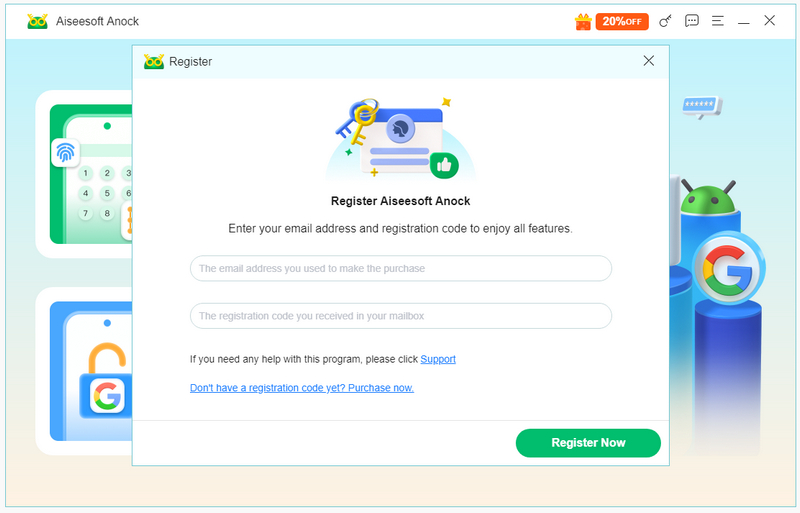
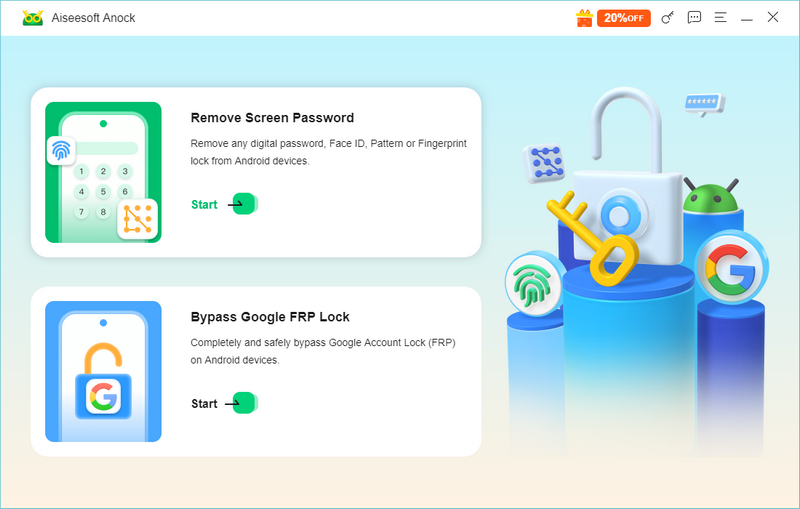
Se a tela do seu telefone Android quebrar e você não conseguir usá-lo, Aiseesoft Anock – Desbloqueador de Android está aqui para ajudar. É um desbloqueador inteligente que pode consertar o desbloqueio de tela quebrada do Android. Ele permite que você acesse seu telefone mesmo se a tela não responder. Esta ferramenta facilita o desbloqueio do seu telefone sem habilidades técnicas especiais.
Principais características
• Esta ferramenta pode desbloquear qualquer tela bloqueada, seja por senha, padrão ou PIN, mesmo quando a tela estiver quebrada.
• É fácil de usar e orienta você em cada etapa do desbloqueio do telefone.
• Pode funcionar na maioria dos telefones Android de diferentes marcas.
• Às vezes, o software permite que você desbloqueie seu telefone sem perder nenhum dado (depende do telefone e de como ele está danificado).
100% seguro. Sem anúncios.
100% seguro. Sem anúncios.
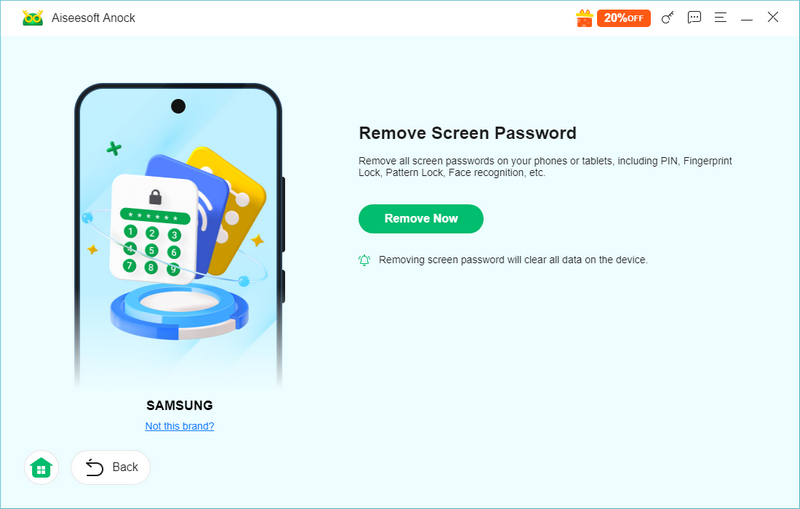
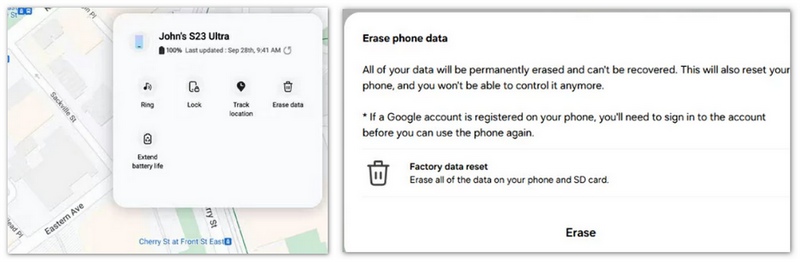
Se você possui um dispositivo Samsung, o Samsung Find (SmartThings Find) — que substituiu o antigo "Encontrar meu celular" — é uma ferramenta online que permite acessar o seu telefone quando a tela quebra. Este serviço permite que você use o seu telefone de qualquer lugar sem precisar tocar na tela. Certifique-se de que o seu telefone esteja conectado à sua conta Samsung e ative o recurso Encontrar meu celular. Você pode desbloquear o seu telefone a partir de qualquer navegador da web. Ele funciona especialmente bem se a tela estiver quebrada ou com defeito, oferecendo uma maneira fácil de acessar o seu telefone à distância.
Como desbloquear tela quebrada do celular Samsung
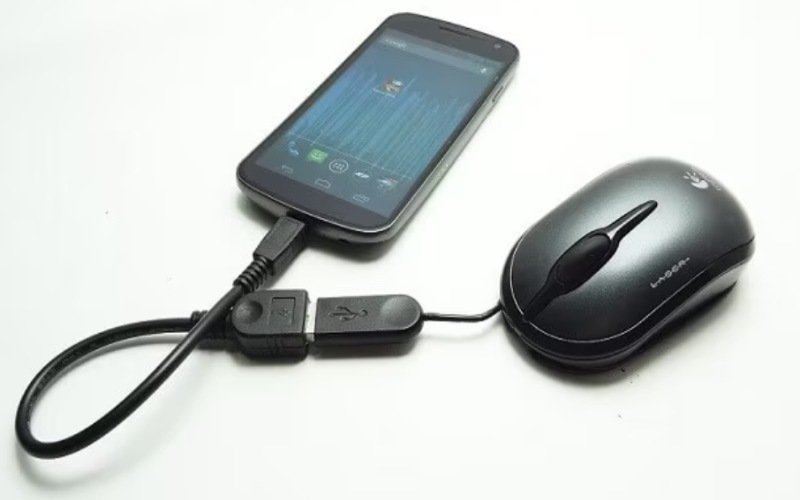
Não consegue desbloquear o telefone porque a tela está quebrada? Entrar em um telefone Android com tela quebrada é fácil com um cabo USB OTG (On-The-Go) e um mouse. Este método funciona melhor quando você não pode tocar na tela, mas ainda pode ver o que está no visor, permitindo que você use o mouse para navegar no seu telefone.
Observação: Se a tela estiver completamente preta e nenhuma imagem aparecer, o mouse OTG não poderá ajudá-lo a visualizar a tela - pule para Parte 1 ao invés.
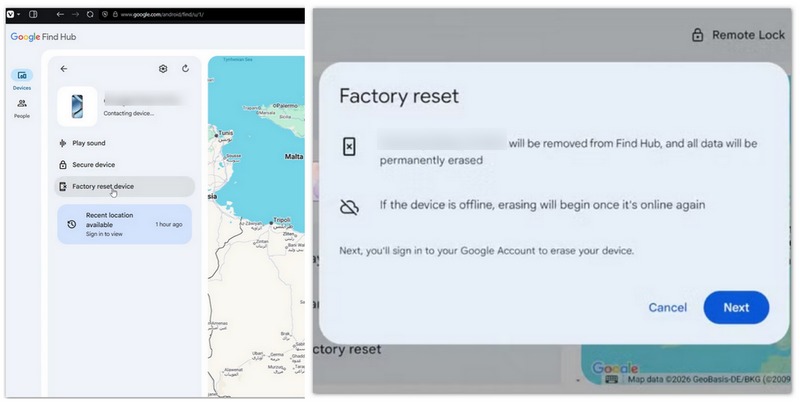
Se os métodos mencionados acima falharem devido à falta de pré-requisitos, tente usar o Find Hub do Google (antigo Find My Device). Essa ferramenta permite restaurar as configurações de fábrica, apagando todos os dados e configurações, incluindo a tela de bloqueio. Isso restaurará o seu telefone com a tela quebrada ao estado original, como quando você o recebeu.
Como desbloquear o bloqueio de padrão do telefone Android com tela quebrada
Se você conhece tecnologia, pode usar comandos ADB para acessar um telefone Android com tela rachada. Isso funciona se você tiver configurado a depuração USB antes da tela quebrar. Ao vincular o telefone a um computador e usar comandos ADB, você pode desbloquear o telefone ou executar outras ações. Esse método é mais complicado, mas pode ser um bom backup quando outras maneiras de desbloquear o telefone não funcionam.
Como desbloquear/acessar um telefone Android com tela quebrada/rachada
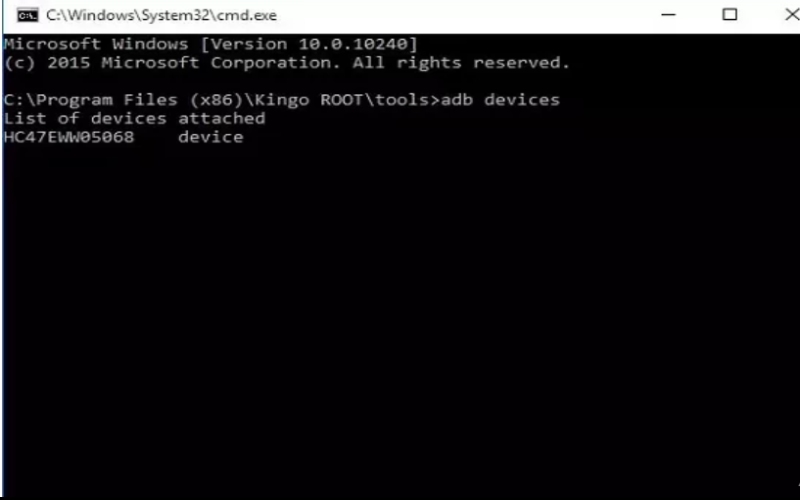
Este método falha na maioria dos patches de segurança mais recentes do Android e não é recomendado para usuários sem experiência em linha de comando. Se você busca uma solução mais fácil, basta voltar para Parte 1.
Como posso tirar tudo do meu telefone se a tela estiver quebrada?
Se a tela do seu telefone quebrar, mas você quiser acessar seus dados, há algumas maneiras de fazer isso, dependendo da gravidade do dano e das configurações do seu telefone. Aqui estão os métodos para remover todos os seus dados de um telefone com tela quebradaUtilize um desbloqueador inteligente, como o Aiseesoft Anock – Android Unlocker, um cabo USB OTG e um mouse, o recurso Encontrar meu celular da Samsung (para dispositivos Samsung), o recurso Encontrar meu dispositivo do Google e comandos ADB.
É possível consertar um celular com tela quebrada?
Se a tela do seu celular estiver quebrada, existem várias maneiras de consertá-la: substituição da tela, assistência técnica autorizada, lojas independentes, seguro ou garantia, ferramenta de terceiros Aiseesoft Anock – Android Unlocker, mouse e cabo OTG, comandos ADB, Google Find My Device e Samsung Find My Mobile. Essas opções podem te ajudar. conserte seu telefone e escolha o melhor.
Como habilito a depuração USB com uma tela preta quebrada?
Corrigir a depuração USB em um celular com a tela preta quebrada é difícil, especialmente se a tela não funcionar de forma alguma. Se você não configurou a depuração USB antes da tela quebrar, suas opções são limitadas. Aqui estão algumas maneiras de tentar resolver o problema ou recuperar seus dados: O Aiseesoft Anock – Android Unlocker é a melhor opção para Samsung. Cabo USB OTG e mouse: Use um cabo USB OTG e um mouse para mover a tela, caso consiga ver partes dela. Isso ajudará você a ativar a depuração USB em Configurações > Opções do desenvolvedor. Comandos ADB: Se você já ativou a depuração USB, conecte o celular a um computador com ADB e use comandos específicos para acessá-la. Samsung Find My Mobile: Celulares Samsung podem ser desbloqueados, o que pode permitir que você ative a depuração USB.
O que devo fazer se a tela sensível ao toque do meu celular não responder de jeito nenhum e a tela estiver totalmente preta?
Uma tela completamente preta geralmente significa que o painel LCD/OLED está com defeito, e não apenas a camada sensível ao toque. Se o telefone ainda liga (você sente vibração ou ouve sons), o método do mouse OTG não funcionará, pois você não consegue ver o cursor. Nesse caso, suas opções são: usar o Samsung SmartThings Find (se for um Samsung), um programa de desbloqueio para computador (se o telefone entrar no modo de recuperação) ou levar o aparelho a uma assistência técnica para a troca da tela antes de tentar o desbloqueio.
E quanto aos celulares da Xiaomi, OPPO ou vivo com telas quebradas?
Usuários da Xiaomi com a função "Encontrar Dispositivo" ativada podem acessar a Xiaomi Cloud (i.mi.com) e selecionar "Apagar Dados" para remover o bloqueio, mas isso apagará todos os dados. A OPPO e a vivo oferecem serviços de nuvem semelhantes (Cloud OPPO / vivo Cloud), mas estes também priorizam a limpeza remota em vez do desbloqueio com preservação de dados. Para qualquer marca, se você não conseguir acessar a conta na nuvem ou se o recurso não estiver ativado, um desbloqueador para computador que suporte o modo de recuperação é a alternativa prática.
Conclusão
O artigo resume como Desbloqueio de tela quebrada do Android funciona. Esses métodos ajudam os usuários a voltarem a usar seus dispositivos mesmo se a tela estiver quebrada, mostrando o quão importante é ter diferentes maneiras de consertar problemas. Seja usando software, acesso remoto ou conexões físicas, esses métodos podem ajudar os usuários a recuperar seus dados e consertar seus telefones.
 Como recuperar/restaurar aplicativos excluídos e dados de aplicativos no iPhone/iPad
Chateado quando você excluiu aplicativos do seu iPhone sem salvar os dados? Leia este artigo e saiba como recuperar aplicativos e dados excluídos recentemente no iPhone.
 Guia para enviar arquivos via WeChat e ferramenta alternativa de transferência de arquivos
Quer enviar arquivos no WeChat? Forneceremos o guia completo para enviar todos os tipos de arquivos via WeChat e uma alternativa para enviar arquivos do celular para o computador ou vice-versa.
 [Acionável] Como recuperar favoritos excluídos/perdidos no Android
Onde estão os favoritos no Android? Como restaurar os favoritos excluídos no navegador Chrome/Firefox? Leia este artigo para recuperar favoritos perdidos/excluídos no Android.
Compatível com todas as versões do sistema operacional Android, este desbloqueador oferece uma maneira fácil e segura de remover qualquer tipo de bloqueio de tela e ignorar o FRP rapidamente.
100% seguro. Sem anúncios.
100% seguro. Sem anúncios.

*Campo obrigatório
*Por favor, insira um e-mail válido