conteúdo
Em muitos casos, você não quer apenas Visualizar a tela do iPhone em um PC Por diversão. Em vez disso, você precisa exibir o conteúdo da tela do seu celular em um PC com Windows 11/10 para gravar, apresentar, jogar, transmitir, testar ou outros fins. Seja qual for o motivo, como você Compartilhe a tela do seu iPhone com um PC.?
Quando você quer espelhar a tela do seu iPhone em um Mac, pode usar o AirPlay integrado. Mas e quanto ao espelhamento de tela para um PC com Windows? É possível conectar o dispositivo iOS diretamente ao PC via USB? Parece não haver uma maneira simples de espelhar um iPhone no Windows.
A boa notícia é que existem diversas soluções confiáveis para isso. Este guia abaixo apresenta cinco métodos comprovados.
| Espelhamento de tela do iPhone | Mais Adequada Para | Método de ligação |
| Espelho de telefone Aiseesoft | Gravação de alta qualidade com controle total do computador. | WiFi/USB |
| Receptor AirPlay | Compartilhamento ou espelhamento de tela sem fio rápido com áudio. | Wi-Fi (5 GHz recomendado) |
| Cabo USB + Software de terceiros | Espelhamento estável e de baixa latência para gravação ou jogos. | cabo USB |
| Aplicativos gratuitos (Duplicador) | Usuários casuais que precisam de espelhamento de tela ocasionalmente | Wi-Fi ou USB |
| Aplicativos de videoconferência | Demonstrações remotas e aulas online | Wi-Fi/Internet |
Com a tabela comparativa acima, você pode encontrar facilmente o método ou a ferramenta desejada para visualizar a tela do seu iPhone em um PC com Windows. Navegue até a seção correspondente à sua seleção.
Espelho de telefone Aiseesoft É uma ferramenta dedicada, projetada para espelhar a tela do seu iPhone ou celular Android em um PC com Windows 11 ou 10. É uma ótima opção se você também precisa de gravação de tela e captura de áudio de alta qualidade. Ela oferece uma maneira simples de exibir a tela do iPhone em um PC. O software permite conectar os dois dispositivos sem fio ou por meio de um cabo USB.
 100% seguro. Sem anúncios.
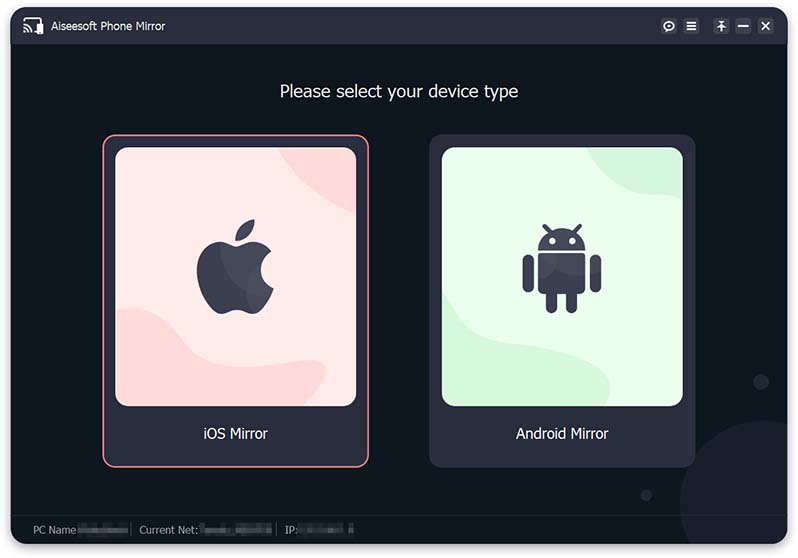
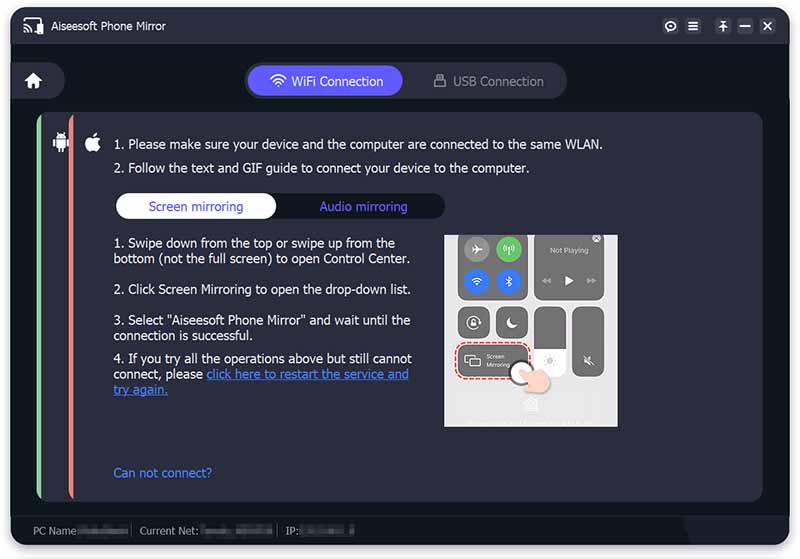
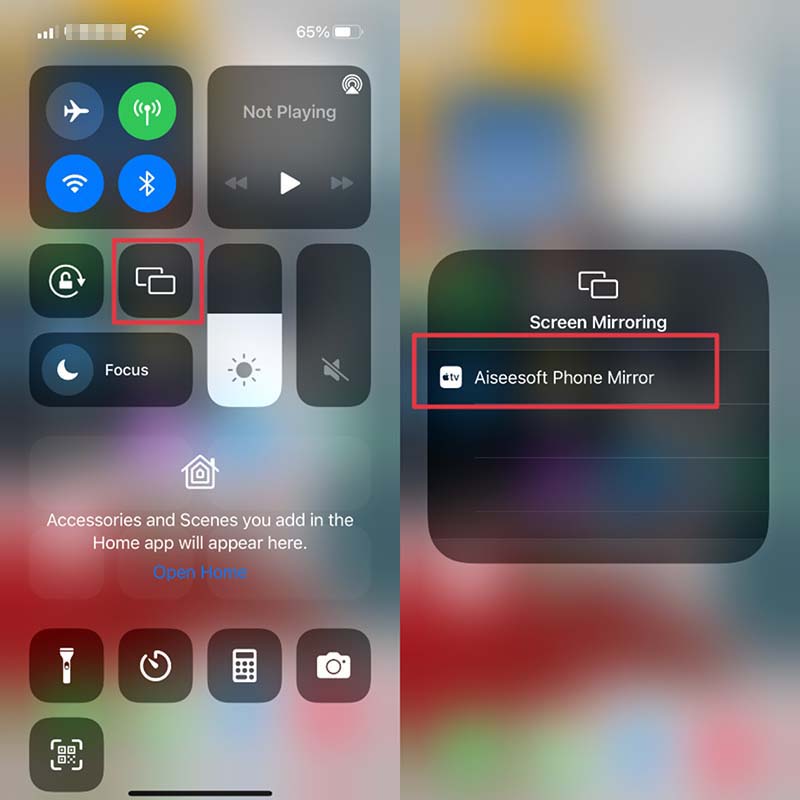
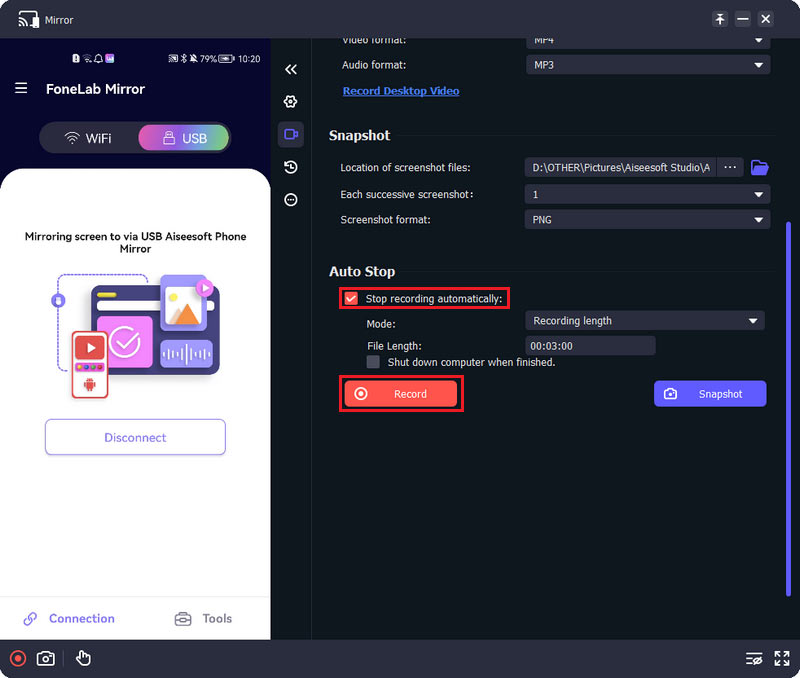
O Aiseesoft Phone Mirror é ideal para a maioria dos usuários casuais que desejam uma solução confiável para visualizar a tela do iPhone de forma estável em um PC com Windows e precisam de gravações diretas.
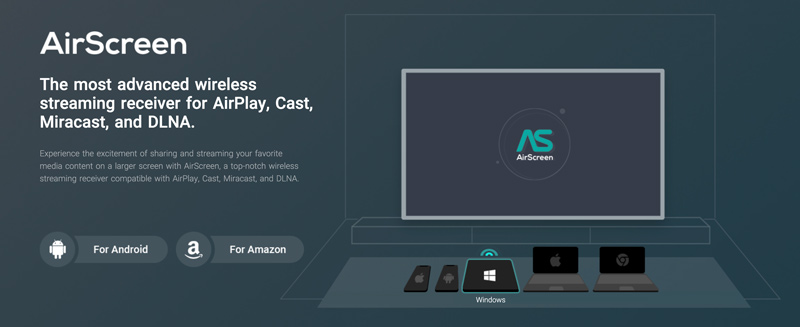
Como mencionado acima, você pode usar AirPlay para visualizar a tela de um iPhone Em um Mac, é fácil. Já no Windows, você precisa de receptores de terceiros, como AirScreen, AirServer, 5KPlayer e AirDroid Cast. Esta seção aborda... Tela de ar Como exemplo, para mostrar como compartilhar a tela de um iPhone para um PC através de um receptor AirPlay.
Além da conexão sem fio, você pode se perguntar se deseja conectar seu iPhone diretamente a um PC por meio de um cabo USB para espelhamento de tela. Quando você precisa gravar vídeos de alta qualidade, a solução Wi-Fi deixa de ser a melhor opção. Uma conexão com fio elimina facilmente problemas de latência.
Para visualizar a tela do seu iPhone em um PC via USB, você ainda precisa de um aplicativo de espelhamento independente que suporte conexões com fio. Além disso, você precisa de um cabo USB compatível.
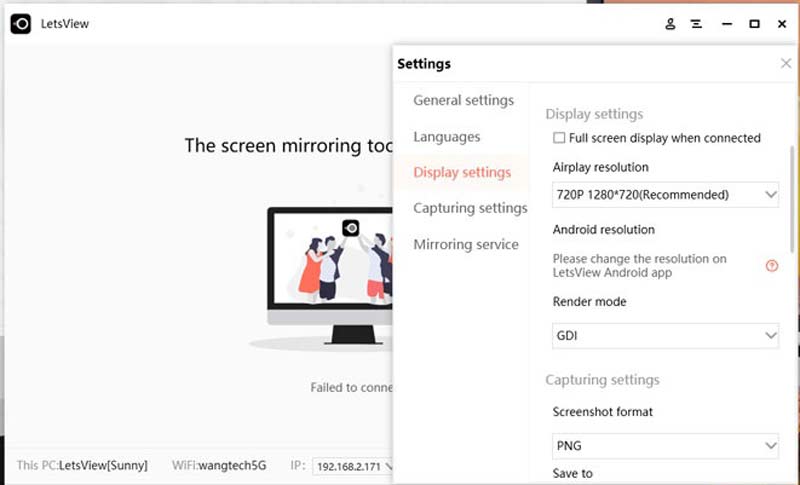
Observe que esses aplicativos também permitem criar conexões sem fio. Você não precisa receber conexões de espelhamento de tela Miracast do Windows por meio de cabos. No entanto, é importante saber que muitos aplicativos receptores não são compatíveis com o Windows 11.
Se você não precisa espelhar a tela com frequência e prefere uma ferramenta gratuita para exibir a tela do seu iPhone no PC uma ou duas vezes, preste atenção a esta parte.
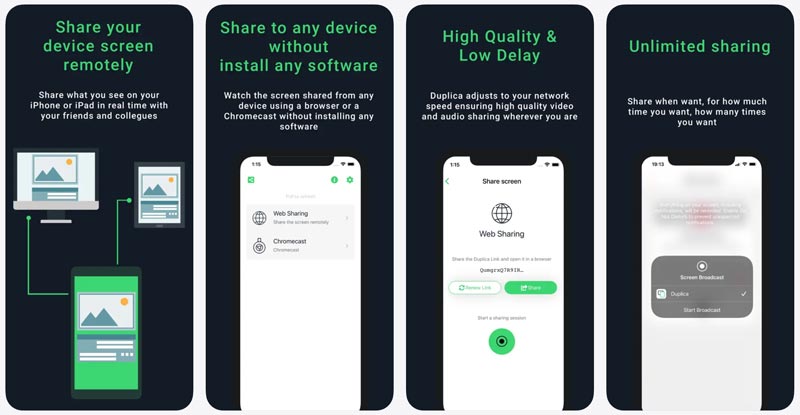
Existem diversas opções gratuitas que permitem transmitir a tela do seu iPhone para um PC sem gastar nada. Algumas opções populares incluem: DuplasEasyCast e iPhoneMirror. Você pode procurar um deles na App Store do seu iPhone.
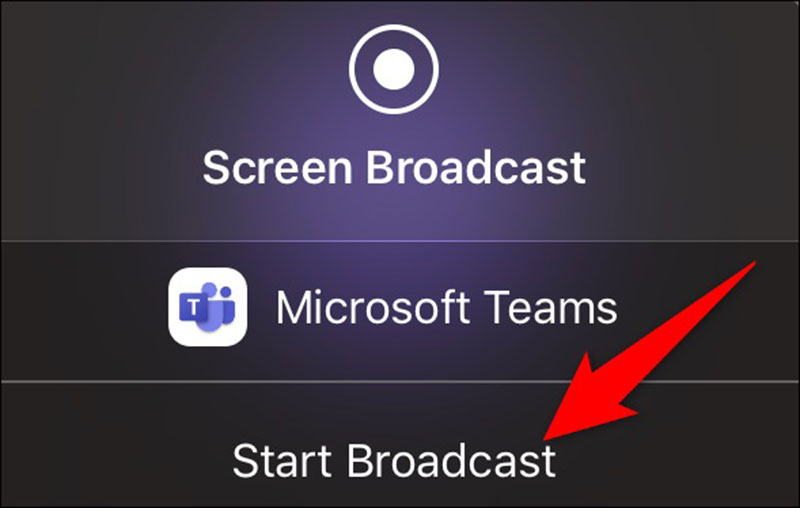
Se o seu objetivo é compartilhar a tela do seu iPhone durante uma reunião ou aula, você provavelmente já tem a ferramenta perfeita instalada, como Zoom, Google Meet e Microsoft Teams. Todas elas são compatíveis com o compartilhamento de tela do iOS e você pode não precisar de nenhum software adicional.Dicas: Como compartilhar telas no Teams)
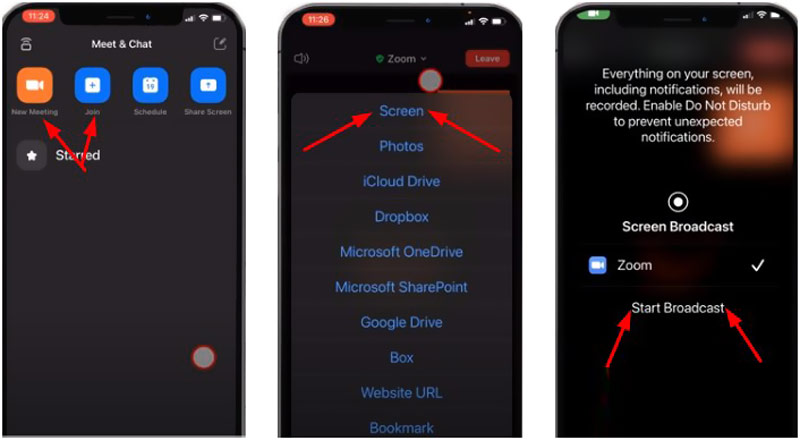
No Zoom, por exemplo, você pode clicar em “Compartilhar tela” durante uma reunião e escolher “iPhone/iPad” como sua fonte. O Zoom é compatível com compartilhamento via AirPlay e por cabo. Isso significa que você tem uma alternativa caso a conexão sem fio fique instável.Guia detalhado: Como compartilhar telas no Zoom)
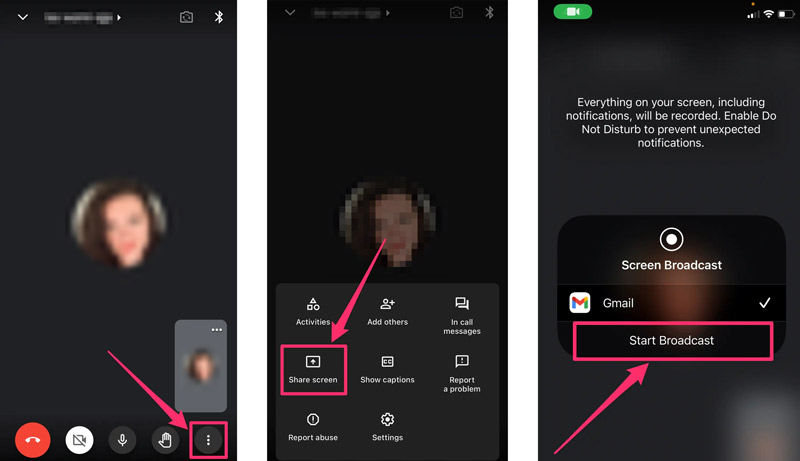
O Google Meet adota uma abordagem ligeiramente diferente para o espelhamento de tela do celular. Você deve entrar na reunião pelo seu iPhone e usar a opção "Apresentar tela". Isso transmite a tela do seu iPhone para todos os participantes.Guia detalhado: Como compartilhar telas no Google Meeting)
Pergunta 1. Posso espelhar meu iPhone em um PC com Windows 10 sem instalar nenhum software?
Não. O Windows não oferece suporte nativo ao AirPlay. Ele usa um... Miracast A solução de espelhamento de tela não é compatível com iPhones. Portanto, você precisa usar um aplicativo de terceiros ou um receptor AirPlay para estabelecer a conexão entre eles.
Pergunta 2. Posso gravar a tela do meu iPhone enquanto ela está espelhada no PC?
Sim. Como mencionamos acima, a maioria das ferramentas de espelhamento, incluindo o Aiseesoft Phone Mirror, o Reflector e até mesmo o Zoom, permitem capturar a tela do seu telefone usando recursos de gravação integrados. Você não precisa instalar um gravador de tela dedicado para fazer isso.
Pergunta 3. Como visualizar a tela do meu iPhone em um Mac?
Confirme se o seu iPhone e Mac estão conectados à mesma rede Wi-Fi. Além disso, certifique-se de que o Bluetooth esteja ativado em ambos os dispositivos. No seu Mac, verifique se você iniciou a sessão com o mesmo ID Apple. Depois disso, abra a Central de Controle no iPhone, toque no ícone Espelhamento de Tela e selecione o seu Mac. Isso irá... Transmita a tela do seu iPhone para o seu Mac..
Conclusão
Você pode aprender 5 métodos eficientes para Visualizar a tela do iPhone em um PCVocê pode começar com a ferramenta de sua preferência, de acordo com suas necessidades específicas. Seja um receptor AirPlay sem fio, uma conexão USB ou um aplicativo de videoconferência que você já utiliza, existe um método adequado ao seu fluxo de trabalho.
 Como espelhar tela do iPad para Windows 10/11/8/7 PC
Aprenda como espelhar a tela do seu iPad no Windows 11/10/8/7. Encontre as melhores ferramentas para jogos sem atrasos, streaming em 4K e métodos de espelhamento sem fio.
 Aprenda 3 maneiras fáceis de compartilhar a tela no iPhone, iPad e Mac
Como você compartilha a tela do iPhone para uma TV? Posso compartilhar a tela do meu iPhone com um Mac? Este post mostra 3 métodos eficazes para compartilhar a tela do seu iPhone, iPad ou Mac.
 Tutorial concreto para espelhar iPhone na TV com ou sem Apple TV
A maneira mais fácil de espelhar seu iPhone em sua smart TV é lendo nosso tutorial abrangente e seguindo as etapas para colocar suas fotos e vídeos em uma tela grande.
O Phone Mirror pode ajudá-lo a transmitir a tela do telefone para o computador para uma melhor visualização. Você também pode gravar a tela do seu iPhone/Android ou tirar fotos como quiser durante o espelhamento.
100% seguro. Sem anúncios.

*Campo obrigatório
*Por favor, insira um e-mail válido