conteúdo
Por que os aplicativos continuam travando no meu Android?Isso pode acontecer facilmente devido a diversos fatores e, às vezes, não é um problema simples. Algumas razões pelas quais um aplicativo pode fechar inesperadamente incluem: sistema operacional desatualizado (que precisa ser atualizado), pouco espaço de armazenamento, dados corrompidos ou uma falha no sistema que o interrompeu temporariamente. Em muitas ocasiões, esse tipo de problema é resolvido com uma simples reinicialização, mas em algumas situações, pode ser necessário tomar outras medidas. Este artigo apresenta uma lista de primeiras coisas a tentar quando ocorre uma falha de aplicativo, bem como uma lista de possíveis ações a serem tomadas caso o incidente também resulte em perda de dados.
Existem várias causas potenciais para um aplicativo travar constantemente no Android. O mais provável é que o aplicativo esteja desatualizado, que não haja mais espaço de armazenamento suficiente no seu telefone, que o cache ou os dados do aplicativo estejam corrompidos, que haja falhas no sistema ou que o aplicativo não tenha sido atualizado corretamente para funcionar com a nova versão do Android. Normalmente, se um aplicativo trava constantemente, é esse mesmo aplicativo que está apresentando problemas. Mas se você estiver enfrentando problemas de travamento com vários aplicativos, há uma boa chance de o problema ser muito maior e estar relacionado ao sistema.
Quando o aplicativo do seu celular começa a apresentar instabilidade repentinamente, uma boa ideia é começar reiniciando o dispositivo. Essa é uma solução eficaz, pois reiniciar o telefone pode atualizar os processos em execução e potencialmente corrigir problemas menores. No caso de problemas como o travamento constante de aplicativos do Google no Android, provavelmente se trata de um problema temporário. Portanto, reiniciar o telefone provavelmente resolverá esses problemas.
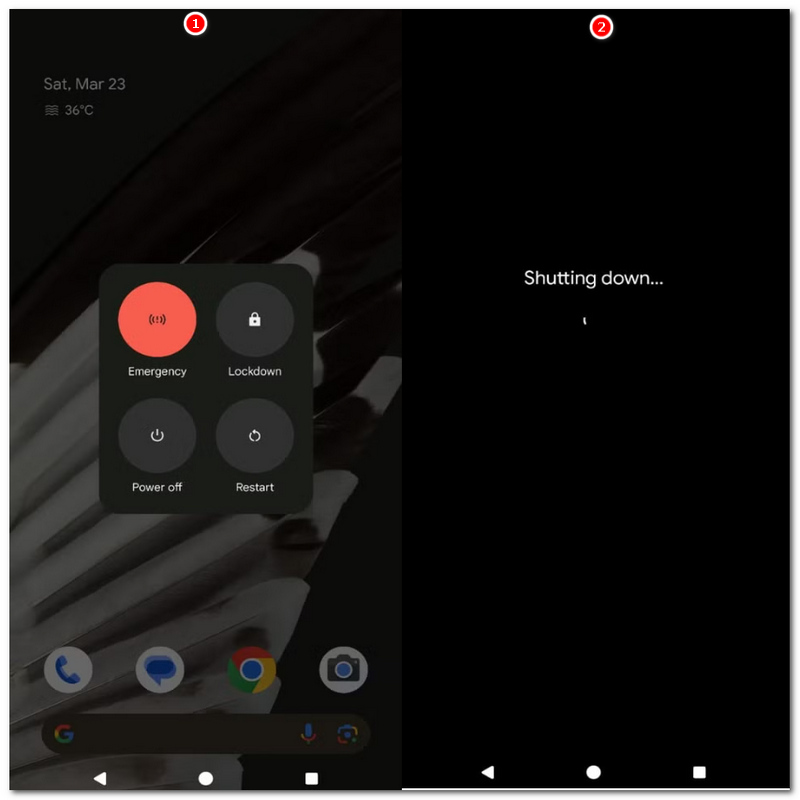
Alguns modelos mais recentes de celulares Samsung Galaxy podem exigir que você pressione e segure o botão. Power + Volume Down Teclas para acessar as opções de energia.
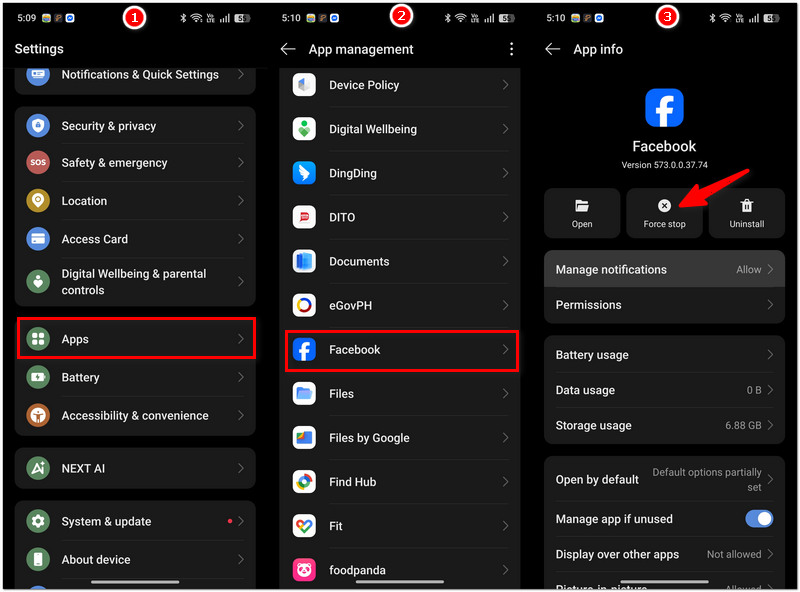
Usar o recurso de parada forçada de um aplicativo encerra todas as atividades em execução e reinicia o aplicativo por completo. Essa medida pode ajudar com problemas como o travamento do Facebook no Android ou dificuldades semelhantes com outros aplicativos móveis.
Dados em cache ou dados de aplicativos armazenados podem, às vezes, causar travamentos repetidos de aplicativos. É algo a se tentar sempre que aplicativos apresentarem travamentos constantes no seu celular Android, principalmente quando o problema ocorre apenas com um aplicativo específico.
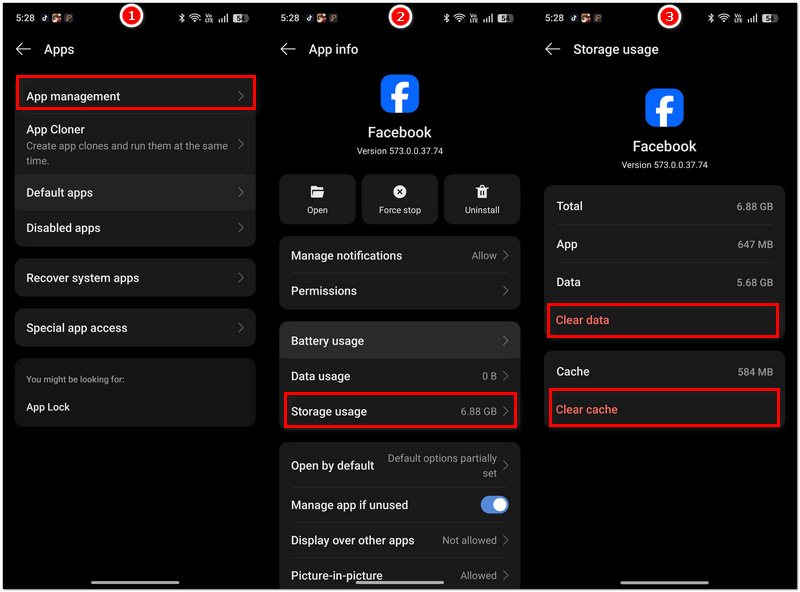
Normalmente, o conteúdo do cache pode ser limpo sem afetar os dados do aplicativo. No entanto, limpar o armazenamento (dados) pode descartar os dados salvos do seu aplicativo, downloads da conta e informações armazenadas localmente. Portanto, use essa opção somente se a limpeza do cache não for suficiente para resolver o problema.
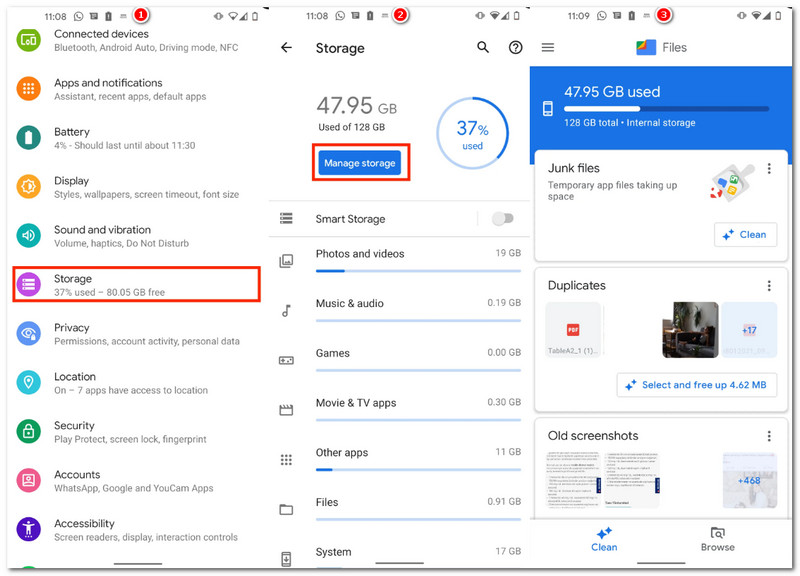
Seu celular está sem espaço? Os aplicativos podem começar a apresentar lentidão ou comportamentos estranhos quando o armazenamento está quase cheio. Exclua arquivos ou aplicativos que você não usa para liberar espaço e garantir que o Android funcione sem problemas.
Se o aplicativo continuar travando mesmo depois de limpar o cache e os dados, reinstalá-lo pode ajudar, pois arquivos corrompidos podem ser substituídos por novos. Essa é uma opção caso seu aplicativo de mensagens no Android esteja travando constantemente ou não abra corretamente.
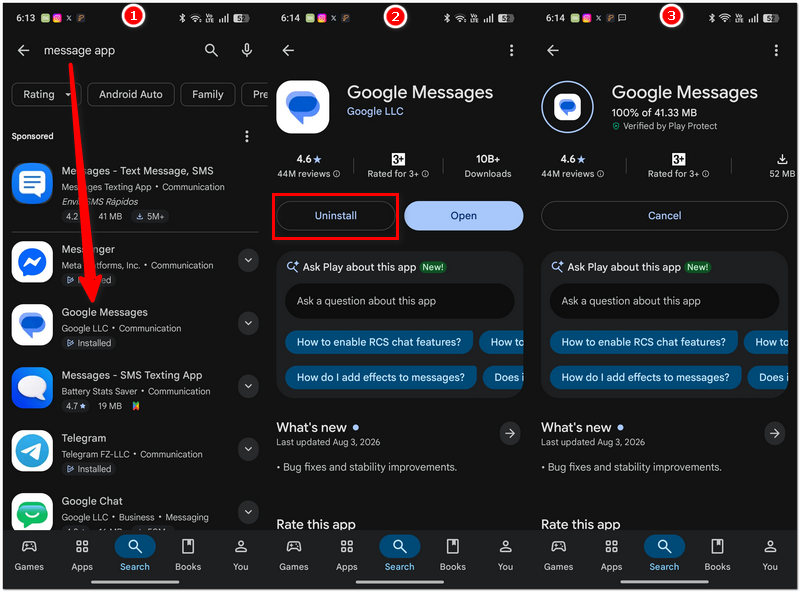
Ao desinstalar o aplicativo por este método, os dados locais armazenados nele podem ser perdidos. Portanto, lembre-se de fazer um backup ou sincronizar tudo o que for importante antes de removê-lo.
Uma causa comum de perda de dados em celulares é a exclusão não intencional de arquivos importantes após o travamento de um aplicativo ou a limpeza dos dados do aplicativo. Recuperação de dados do Aiseesoft Android É uma ferramenta prática que pode analisar seu dispositivo Android em busca de arquivos recuperáveis e fornecer uma prévia dos dados disponíveis antes de você confirmar a restauração.

Downloads
Recuperação de dados do Aiseesoft Android
 100% seguro. Sem anúncios.
100% seguro. Sem anúncios.
Passos para recuperar dados perdidos do Android
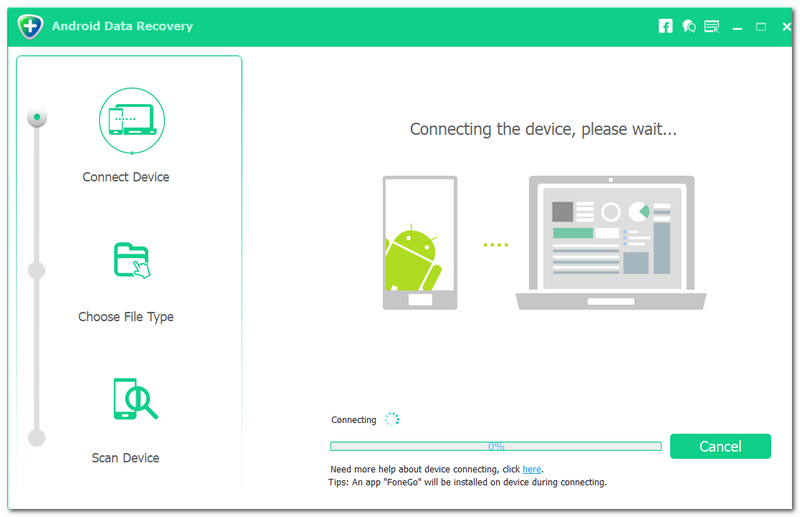
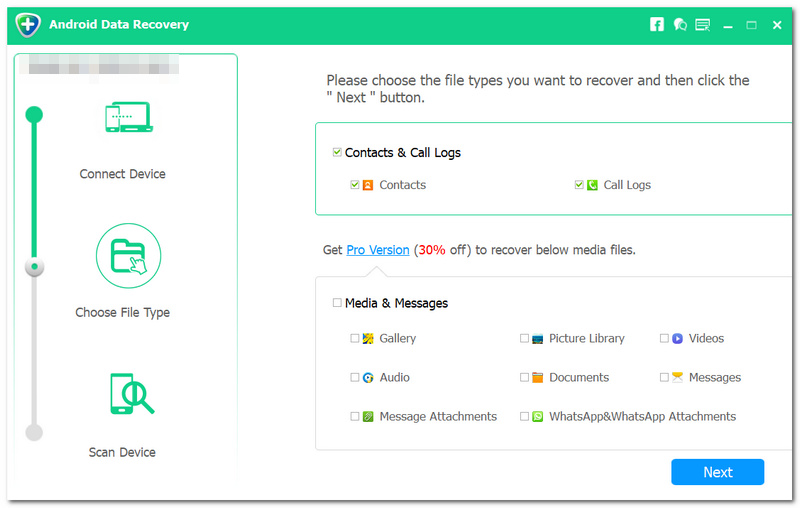
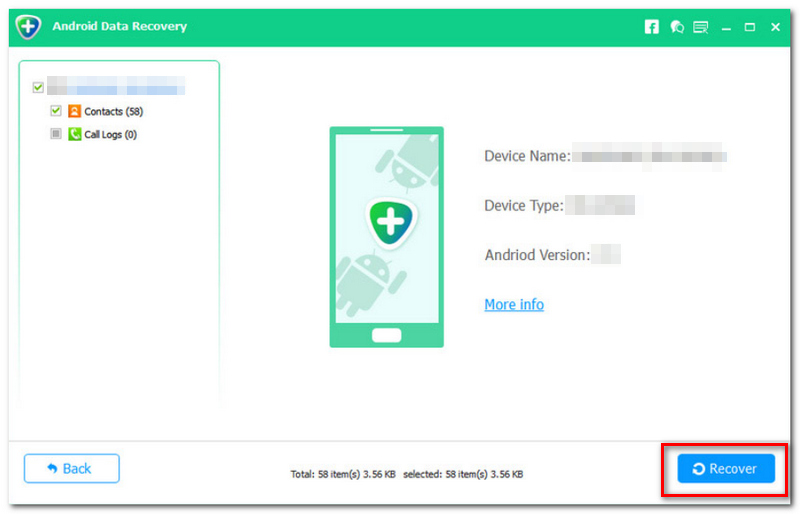
Recomenda-se não adicionar ou excluir nenhum tipo de arquivo quando houver perda de dados, pois adicionar dados ao armazenamento pode sobrescrever a área onde os dados foram excluídos.
Por que o aplicativo trava quando estou usando outro aplicativo?
O Android pode interromper atividades em segundo plano para economizar bateria e memória. Verifique se as opções de economia de energia não estão impedindo que o aplicativo problemático seja executado em segundo plano.
O aplicativo pode travar devido a um cartão SD defeituoso?
Com certeza, se o aplicativo lê os arquivos no cartão SD e há problemas com o cartão, o aplicativo pode não conseguir abrir esses arquivos. Você pode tentar transferir os dados relevantes para o armazenamento interno e verificar novamente o aplicativo.
Por que o aplicativo trava depois que eu viro o celular?
Isso pode indicar uma dificuldade que o aplicativo está tendo para alternar a orientação da tela ou para manter seu estado atual após a mudança. Se o aplicativo travar sempre que a orientação da tela mudar, será necessário atualizá-lo.
Conclusão
Um aplicativo que trava constantemente no Android. Pode ser atribuído a diversos fatores, mas, em muitos casos, os problemas podem ser resolvidos com apenas alguns Passos simples. Primeiramente, tente essas soluções básicas e, se você já perdeu alguns dados devido à falha, considere opções de recuperação de dados antes de desistir dos seus arquivos perdidos.
 Melhor abordagem para executar aplicativos Android em um PC sem fazer root [Atualizado]
Aprenda a executar aplicativos Android em um PC sem fazer root no seu telefone. Além disso, adicionamos alternativas que você pode usar para espelhar as telas do Android facilmente.
 Transferência de arquivos no Android: Será que está morta? Análise atualizada de 2026
O Android File Transfer está descontinuado? Onde posso baixar este aplicativo? Encontre todas as respostas na análise atualizada e descubra uma alternativa para sincronizar os dados do seu celular.
 8 melhores ferramentas de recuperação de fotos para Android para recuperar imagens excluídas em 2025
Aqui estão os 8 melhores aplicativos de recuperação de fotos para Android para você recuperar fotos excluídas da galeria do telefone Android ou do cartão SD.

O melhor software de recuperação de dados do Android para recuperar arquivos excluídos como SMS, contatos, registros de chamadas, documentos, etc. do telefone/cartão SD/tablet Android no Windows/Mac.
100% seguro. Sem anúncios.
100% seguro. Sem anúncios.

*Campo obrigatório
*Por favor, insira um e-mail válido