Pode ser bastante frustrante se o seu iPhone ficar travando ou parar de responder temporariamente.
O Meu iPhone continua travando O problema pode se manifestar de diversas maneiras, como a tela não responder, um aplicativo específico não fechar ou o aparelho travar durante um jogo. Muitos usuários da Apple relataram problemas semelhantes em praticamente todos os modelos, desde a mais recente série do iPhone 17 até dispositivos mais antigos.
De fato, relatos recentes destacaram que até mesmo o iOS 27 introduziu um bug que congela a tela do iPhone, especialmente ao deslizar rapidamente o dedo para baixo a partir dos cantos superiores da tela inicial. Embora os gatilhos específicos variem, as causas subjacentes geralmente se enquadram em alguns fatores principais. Este guia explica por que seu iPhone pode congelar e compartilha 7 etapas reais de reparo para solucionar o problema.

Um iPhone travado geralmente não é resultado de uma falha de hardware. Em vez disso, costuma ser devido a um conflito de recursos. Quando o sistema fica sem memória ou armazenamento para processar o que você está solicitando, a interface para de responder até que o processo seja concluído. Entender a causa raiz pode ajudar a resolver o problema com mais facilidade. A primeira seção abordará os possíveis motivos pelos quais seu iPhone trava com frequência.
- Um dos culpados comuns é espaço de armazenamento insuficienteQuando o armazenamento do seu iPhone está quase cheio, ele pode ter dificuldades para gerenciar arquivos temporários e dados em cache. Quando o armazenamento acaba, tudo fica mais lento e travamentos se tornam um problema comum, especialmente para alguns aplicativos e jogos pesados.
- Sobrecarga de aplicativos em segundo plano também é um gatilho comum. Se muitos aplicativos estiverem sendo executados em segundo plano, eles continuarão consumindo memória e poder de processamento. Seu iPhone pode ficar atraso ou não responsivo. Da mesma forma, um único aplicativo com bugs Pode fazer com que seu iPhone trave.
- Software desatualizado Outro fator importante é a compatibilidade. A Apple recomenda que você mantenha seu dispositivo atualizado. As atualizações do iOS não apenas adicionam novos recursos, como também corrigem erros e melhoram a estabilidade do sistema. Em geral, sempre que seu iPhone receber uma notificação de atualização, você deve atualizá-lo. É importante saber que alguns aplicativos podem não ser totalmente compatíveis com o seu sistema atual.
- Em alguns casos, o problema de congelamento é causado por novo sistemaPor exemplo, muitos usuários relataram problemas relacionados após a atualização para o iOS 27. No meu caso, meu iPhone 13 Pro Max trava aleatoriamente após a instalação do iOS 27. Além disso, há alguns problemas com a função AirDrop e o aplicativo Fotos. Portanto, é preciso ter cuidado ao instalar uma nova versão do iOS em um iPhone relativamente antigo.
- Superaquecimento É uma causa física que você e muitos usuários ignoram. Quando o seu iPhone superaquece, o sistema reduz o desempenho para proteger os componentes internos. Isso pode levar ao travamento do iPhone. Além disso, se o seu iPhone estiver em execução Muito frio, também pode congelar.
Saúde da bateria e modo de baixo consumo de energia. Se a saúde da bateria do seu iPhone (Ajustes > Bateria > Saúde da Bateria) estiver abaixo de 80%, você deve substituí-la. Esse fator é mais importante do que a maioria das pessoas imagina. Uma bateria antiga com capacidade reduzida geralmente não consegue fornecer energia de forma consistente durante tarefas exigentes. Além disso, quando a bateria do seu dispositivo está muito fraca e o Modo de Pouca Energia está ativado, o desempenho geral do seu iPhone fica comprometido. Às vezes, isso pode causar travamentos ou congelamentos inesperados.
Quando o iPhone trava constantemente ou apresenta outros problemas, a maioria dos guias diz:reinicieE você deve fazer isso primeiro. Uma simples reinicialização pode facilmente resolver o seu problema e fazer com que o seu telefone volte ao normal. E se o seu iPhone não responder e não permitir que você o desligue? Comece com 3 soluções rápidas abaixo.
Quando o seu iPhone está completamente congelado, uma reinicialização normal não resolve o problema. Nesse caso, a primeira tentativa é forçar a reinicialização. Esse processo utiliza combinações de botões físicos para... desligamento forçado o dispositivo. Os Passos variam dependendo do modelo do seu iPhone:
Para iPhone 8, SE, X, XR, XS, 11, 12, 13, 14, 15, 16 e 17: Pressione rapidamente o botão Aumentar Volume e, em seguida, pressione rapidamente o botão Diminuir Volume. Depois disso, pressione e mantenha pressionado o botão lateral (liga/desliga) até que o logotipo da Apple apareça. Solte o botão assim que o logotipo aparecer.
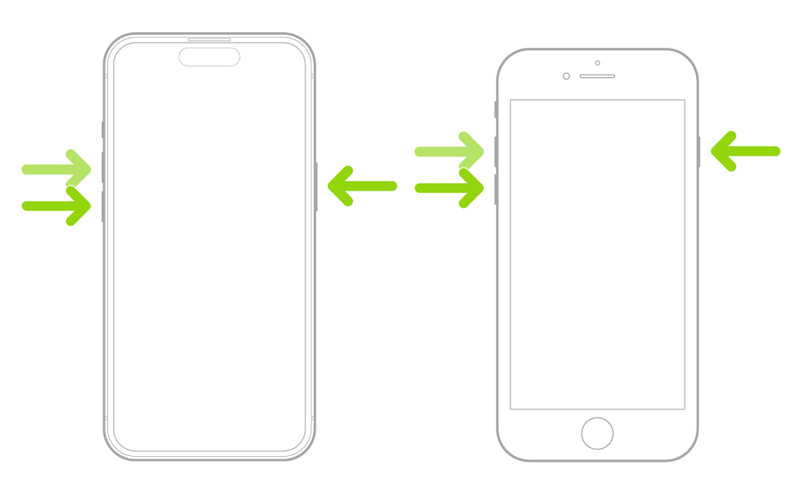
Para iPhone 7 e 7 Plus: Pressione e mantenha pressionados simultaneamente o botão Diminuir Volume e o botão Lateral (Ligar/Desligar). Continue pressionando até que o logotipo da Apple apareça e, em seguida, solte-os.
Para iPhone 6s e anterior: Pressione e mantenha pressionados simultaneamente o botão Início e o botão Liga/Desliga superior (ou lateral).
Assim que o logotipo da Apple aparecer, seu iPhone será reiniciado normalmente. Essa simples etapa resolve a maioria dos travamentos temporários causados por falhas de software. Na maioria dos casos, ela resolve facilmente o problema de travamento constante do iPhone.
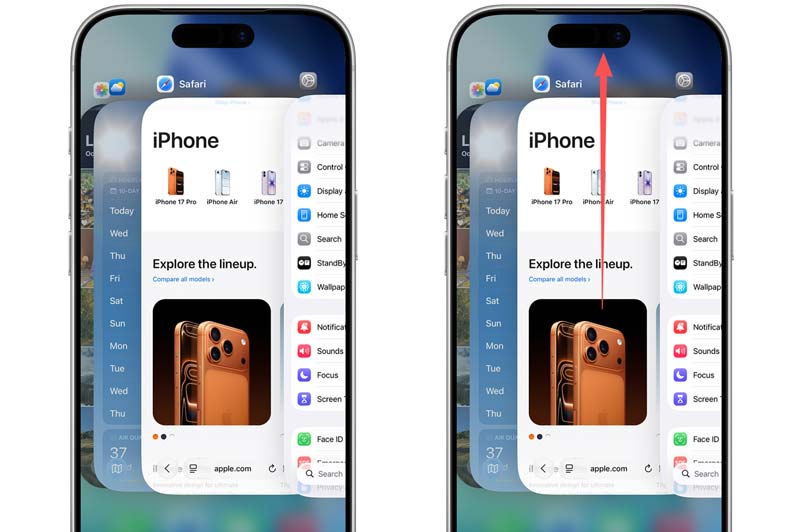
Se o travamento do seu iPhone não afetar o sistema inteiro, tente fechar todos os aplicativos em segundo plano para solucionar o problema. Se o travamento for causado por um aplicativo com defeito, você pode forçar o fechamento do aplicativo problemático para corrigi-lo.
Deslize o dedo de baixo para cima na tela do iPhone e pause no meio para levantar a app SwitcherLocalize o cartão de pré-visualização do aplicativo travado e deslize-o para cima para fechá-lo. Como mencionado, você pode fechar diretamente todos os aplicativos em execução em segundo plano. Para um aplicativo específico, você pode reabri-lo para verificar se está funcionando corretamente.
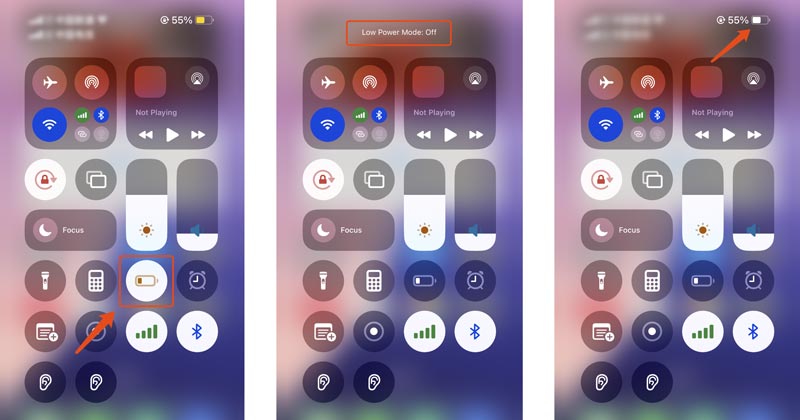
Se o seu iPhone travar quando a bateria estiver criticamente baixa, conecte-o a um carregador e verifique se há bateria suficiente. É recomendável deixar o iPhone carregando por pelo menos 15 a 20 minutos antes de tentar usá-lo novamente. Além disso, desligue o aparelho. Modo de baixo consumo.
Ao mesmo tempo, verifique se o seu iPhone está anormalmente quente ao toque. Como mencionado, superaquecimento É uma causa frequente, mas muitas vezes ignorada, de congelamento, e simplesmente deixar o dispositivo esfriar pode resolver o problema. Se isso acontecer, mova-o para um ambiente mais fresco e evite usá-lo enquanto estiver carregando.
Se as reinicializações forçadas e o gerenciamento de aplicativos não resolverem o problema, é hora de usar etapas de reparo mais avançadas.
Se o seu iPhone estiver executando uma versão muito antiga do software, você deve atualizá-lo para a versão mais recente disponível. A Apple lança atualizações do iOS que corrigem erros conhecidos, melhoram a segurança e aprimoram o desempenho geral do sistema.
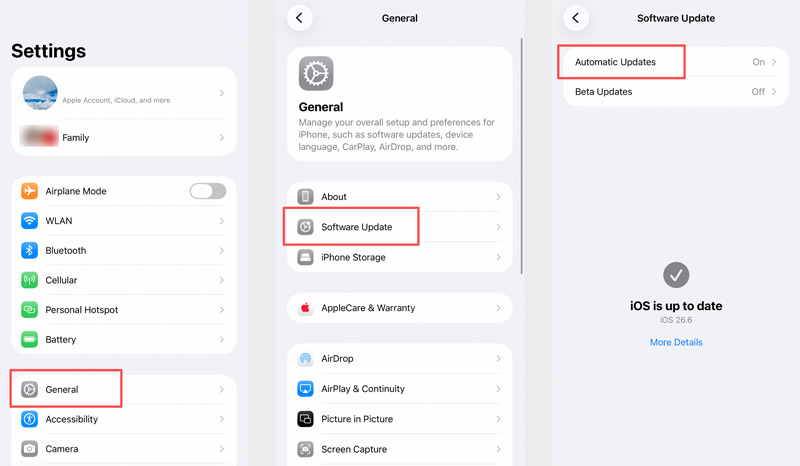
Para atualizar o iOS, você pode acessar o Configurações app, toque em Gerale escolha Atualização de softwareSe houver uma nova atualização disponível, toque em Actualizar Agora Siga as instruções na tela. Durante o processo, certifique-se de que seu iPhone esteja conectado ao Wi-Fi e tenha bateria suficiente. Você pode conectá-lo a um carregador antes de iniciar a atualização.
Quando o armazenamento do seu iPhone estiver quase cheio, o sistema não terá espaço suficiente para lidar com arquivos temporários, dados em cache ou memória de forma eficiente. Você será solicitado a... liberar seu espaço no iPhone por meio de diversas vias oficiais.
Acesse Configurações, toque Geral, Então vá para Armazenamento do iPhoneNa parte superior, você verá uma barra mostrando quanto espaço está sendo usado e quanto ainda resta. Se o seu espaço disponível for inferior a 5 GB, você deve liberar espaço imediatamente.
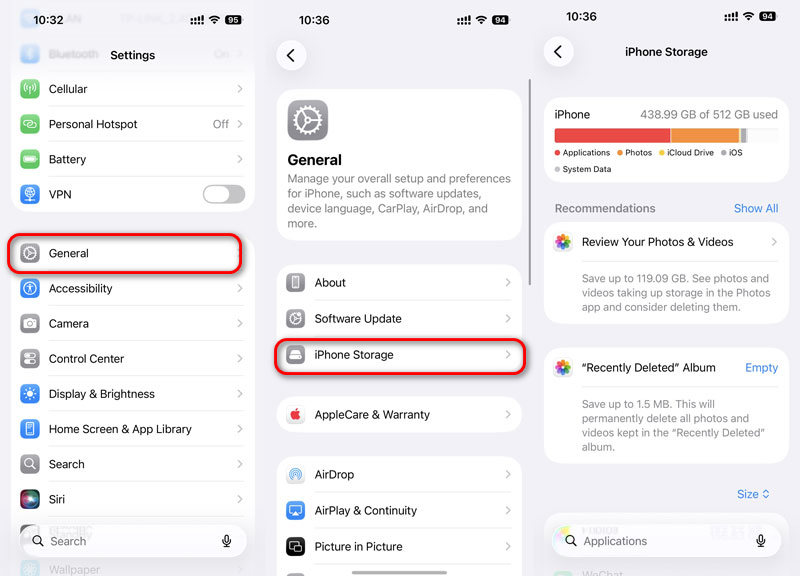
Você pode desinstalar aplicativos que não usa com frequência ou excluir arquivos grandes, vídeos antigos, fotos duplicadas e aplicativos que não precisa mais. Certifique-se de verificar o álbum "Excluídos recentemente" no app Fotos. Você pode esvaziar a pasta para liberar espaço.
Se o iPhone continuar travando, redefinir todas as configurações pode ajudar sem apagar seus dados pessoais. Essa ação restaura as configurações do seu iPhone para os padrões de fábrica e pode resolver o problema.
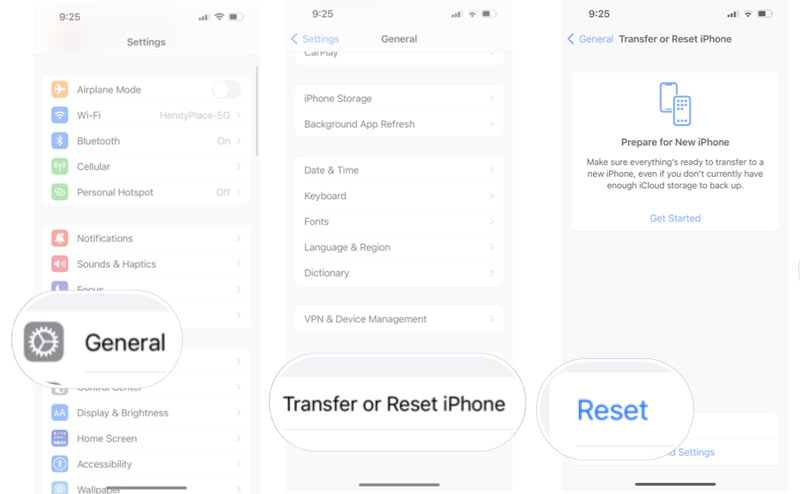
Acesse Configurações, toque Geral, toque Transferir ou redefinir o iPhone, toque Reiniciar, Em seguida, escolha Redefinir todas as configuraçõesDigite a senha do seu dispositivo, se necessário, e confirme a ação.
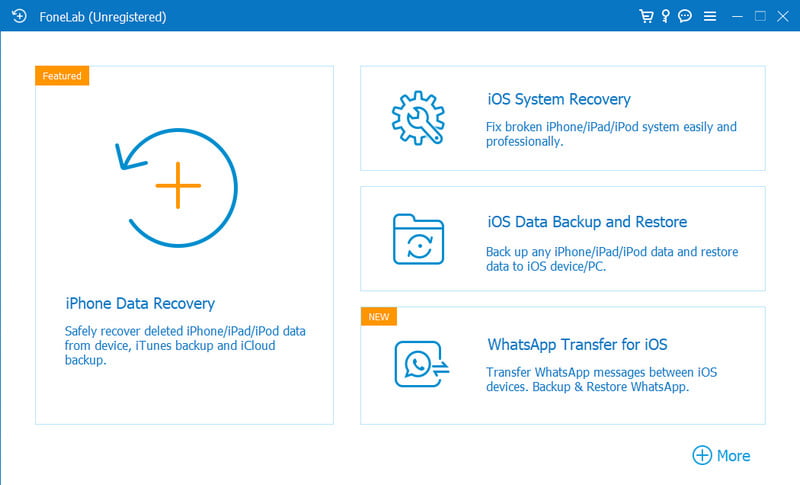
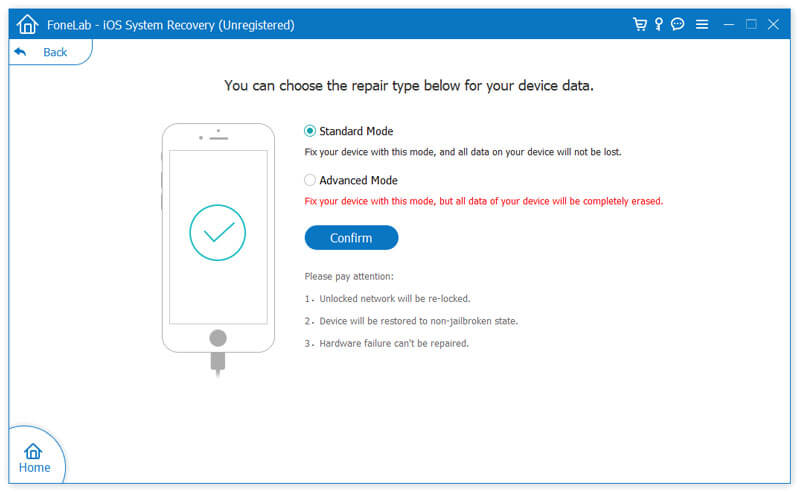
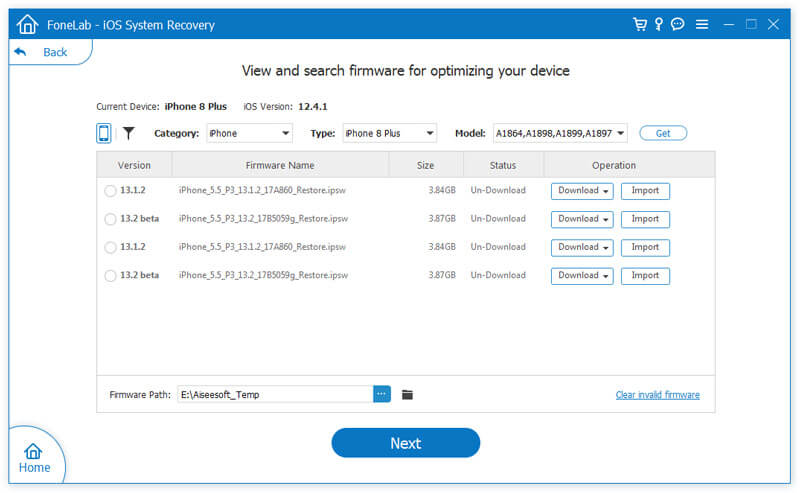
Se todas as tentativas acima falharem em resolver o problema, você deve recorrer a uma ferramenta dedicada de reparo do iOS, como Recuperação do sistema Aiseesoft iOSO software foi desenvolvido especificamente para diversas situações em que seu iPhone trava, fica preso no logotipo da Apple ou no Modo Fone de Ouvido, entra no Modo de Recuperação ou apresenta outras falhas de sistema. Ele pode ajudar a resolver esses problemas sem apagar seus dados do iOS.
 100% seguro. Sem anúncios.
Prevenir é sempre melhor do que remediar. Esta seção compartilha algumas dicas úteis para ajudar seu iPhone a se manter em boas condições. Elas podem reduzir efetivamente as chances de seu iPhone travar novamente.
Mantenha sempre pelo menos 20 a 30 GB de espaço livre no armazenamento do seu iPhone. Verifique o espaço disponível com frequência e remova arquivos grandes desnecessários, principalmente vídeos e fotos antigos.
Atualize o iOS e os aplicativos regularmente. Ative a opção "Atualização automática" para garantir que seu dispositivo Apple esteja sempre com o software mais recente. Além disso, verifique manualmente se há atualizações de aplicativos. Muitas atualizações visam melhorar a compatibilidade e corrigir erros.
Desative a Atualização em Segundo Plano para determinados aplicativos que não precisam dela. Acesse esse recurso em Ajustes > Geral > Atualização em Segundo Plano. Role para baixo para desativar os aplicativos desnecessários. Isso pode economizar recursos do sistema e manter seu iPhone funcionando de forma mais fluida.
Não utilize o iPhone para jogos ou vídeos por longos períodos, como uma hora ou mais. Além disso, evite expor o aparelho a temperaturas extremas. Tanto o calor excessivo quanto o frio excessivo podem prejudicar o desempenho da bateria e dos componentes internos.
Preste atenção à saúde da bateria e a outras condições do hardware. Se a saúde da bateria do seu iPhone cair abaixo de 80%, considere substituí-la.
Pergunta 1. Por que meu iPhone trava toda vez que abro um aplicativo específico?
Isso geralmente indica que o próprio aplicativo tem um bug ou é incompatível com a sua versão atual do iOS. Tente atualizar o aplicativo primeiro. Se o problema persistir, exclua o aplicativo e reinstale-o.
Pergunta 2. É seguro usar ferramentas de terceiros como o Aiseesoft para consertar meu iPhone?
Ferramentas confiáveis como o Aiseesoft iOS System Recovery são amplamente utilizadas por milhões de usuários e consideradas seguras, especialmente para operações de reparo padrão. Elas são projetadas para funcionar sem jailbreak. No entanto, você deve sempre baixar softwares de fontes oficiais e faça backup dos dados do seu iPhone.
Pergunta 3. Preciso reiniciar meu iPhone manualmente para que ele continue funcionando sem problemas?
Geralmente, não é necessário desligar e reiniciar o iPhone manualmente. No entanto, uma reinicialização simples uma vez por semana pode ajudar a limpar o sistema, eliminar arquivos temporários e atualizar os processos em segundo plano.
Conclusão
Este guia explicou principalmente por que o Meu iPhone continua travando O problema ocorre e são apresentadas 7 etapas exatas para corrigi-lo. Se o seu iPhone estiver com a tela congelada, aplicativos travando ou problemas com atualizações, você pode usar essas ferramentas para solucionar o problema. A maioria dos problemas de congelamento pode ser resolvida facilmente. No entanto, se você já tentou de tudo e seu iPhone ainda congela com frequência, considere usar o "Modo Avançado" no Aiseesoft iOS System Recovery. Você também pode entrar em contato com o Suporte da Apple para um diagnóstico de hardware.
 7 maneiras de desbloquear o iPhone sem senha (funciona em 2026) - 99% de sucesso
Bloqueou seu iPhone ou esqueceu sua senha? Testamos 7 maneiras de desbloquear o iPhone sem senha. Compare taxas de sucesso, velocidade, perda de dados e as melhores opções.
 iPhone sem som? 7 dicas para resolver o problema de som no iPhone (iOS 26/18)
Meu iPhone está travado no modo fone de ouvido? Por que o alto-falante do meu iPhone 15 não funciona? Como desativo o som do meu iPhone 17? Aprenda 7 métodos comprovados para resolver problemas de som no iPhone.
 O iPhone está rolando sozinho? 7 soluções fáceis para toques fantasmas.
Por que meu iPhone 11 continua rolando para cima sozinho? Como impedir a rolagem fantasma? Descubra as principais causas do problema de toque fantasma no iPhone e confira 7 dicas para resolvê-lo.

Corrija seu sistema iOS ao normal em vários problemas, como ficar preso no modo DFU, modo de recuperação, modo de fone de ouvido, logotipo da Apple etc.
100% seguro. Sem anúncios.
100% seguro. Sem anúncios.

*Campo obrigatório
*Por favor, insira um e-mail válido