É irritante se o seu Meu iPhone continua exibindo a mensagem "Sem SIM". enquanto houver um.
Você pega seu iPhone, olha para o canto superior e lá está a mensagem "Sem SIM", sem barras de sinal ou nome da operadora. Essa mensagem frustrante, que impede o recebimento de chamadas, mensagens de texto e dados móveis, pode ser motivo de preocupação.
Temos que admitir que isso iPhone não diz SIM Esse erro é bastante comum. Você pode se sentir pressionado porque seu iPhone de repente não consegue se conectar à rede celular. Na maioria dos casos, o erro desaparece sozinho depois de um tempo. Mas e se o seu iPhone exibir aleatoriamente ou repetidamente a mensagem "Nenhum SIM disponível"?
A boa notícia é que cerca de 80% dos erros "iPhone não detecta SIM" podem ser corrigidos automaticamente em poucos minutos. Além disso, você pode resolver facilmente quase todos os problemas em poucos Passos. Este guia aborda cenários comuns em que seu iPhone pode exibir a mensagem "Nenhum SIM detectado, instalado ou disponível" e oferece 8 soluções úteis.
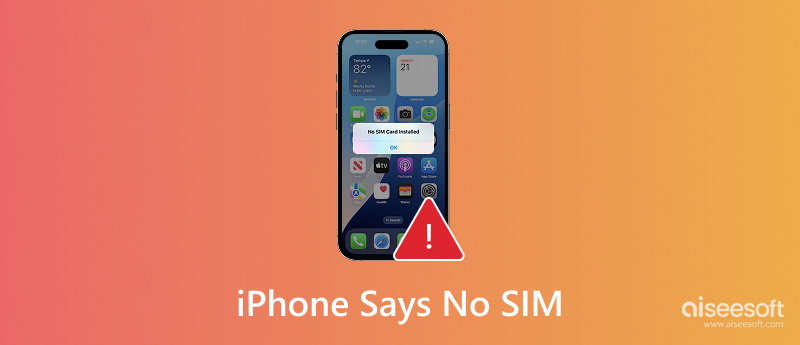
Ao pesquisar “iPhone diz Sem SIM”, você não está apenas curioso sobre a mensagem de erro. Você quer duas coisas: entender por que seu iPhone não consegue se conectar ao SIM e encontrar uma solução que realmente funcione.
Você pode estar lidando com um cartão SIM mal encaixado, uma falha de software ou algo mais complexo, como uma falha na banda base. Esta seção explica por que o alerta/erro "Sem SIM" ou "SIM inválido" aparece no seu iPhone.
- Um cartão SIM solto ou danificado. Este é o problema mais comum. Quando a bandeja do SIM do seu iPhone não está totalmente fechada ou o cartão se deslocou dentro dela, o aparelho não consegue lê-lo corretamente. Se você costuma remover e reinserir o cartão com frequência, arranhões, oxidação ou mesmo poeira também podem impedir a conexão.
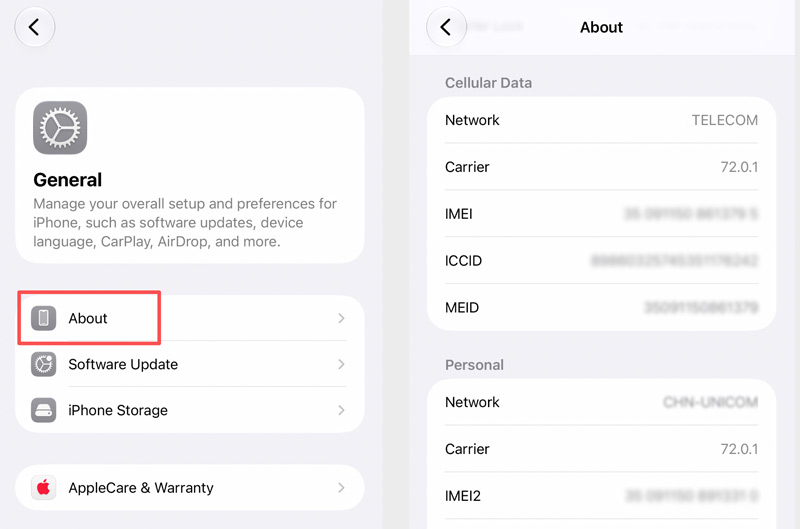
- Trava do transportador. Se você comprou seu iPhone por meio de uma operadora e ainda não o quitou, ele pode estar bloqueado para essa rede. Um iPhone bloqueado só aceita o chip daquela operadora específica. Você pode verificar isso acessando Ajustes > Geral > Sobre e procurando por “Bloqueio de Operadora”. Se estiver escrito “Sem restrições de SIM”, seu telefone está desbloqueado. Se mostrar o nome de uma operadora, esse é o seu problema.
- Bugs e falhas de software no iOS. Às vezes, o software do iPhone trava em um estado em que não reconhece o SIM. Isso pode acontecer após uma atualização ou de forma aleatória.
- Problemas com a banda base ou o modem. O chip do modem celular é o componente de hardware responsável por toda a comunicação celular. Quando ele apresenta defeito, o iPhone não detecta nenhum SIM, seja físico ou eSIM. Essa falha de hardware requer reparo profissional.
- Corrupção do eSIM. Se você usa um eSIM (no iPhone 14 ou posterior nos EUA), o erro pode ser causado por um perfil digital corrompido ou desativado. Isso geralmente acontece após uma atualização da operadora ou uma restauração do dispositivo. Você pode ver a mensagem "Sem SIM", "Sem serviço" ou uma falha na ativação.
Depois de entender por que seu iPhone exibe a mensagem "Sem SIM" ou "SIM inválido" no canto da tela, você pode começar a solucionar o problema. Comece com os Passos mais simples. Na maioria dos casos, uma das primeiras etapas fará com que seu iPhone volte a funcionar normalmente.
Reiniciar o dispositivo é sempre uma boa primeira medida quando você se depara com erros ou problemas. Uma reinicialização elimina falhas temporárias de software que podem confundir o sistema de detecção do SIM. Em muitos casos, essa ação resolve facilmente o problema do iPhone exibir a mensagem "Sem SIM".
Desligue o telefone, aguarde alguns minutos e reinicie-o. Digite o código de acesso do seu iPhone para desbloqueá-lo e verifique se o erro "Sem SIM" foi resolvido. Se o dispositivo não responder, tente uma reinicialização forçada. Use as combinações de botões correspondentes para forçar o desligamento do seu iPhone.
O Modo Avião desativa rapidamente todas as conexões sem fio. Você pode ativá-lo para forçar o seu iPhone a desconectar-se da rede. Aguarde cerca de 30 segundos ou mais e, em seguida, desative-o. Isso força o seu iPhone a se registrar novamente na rede celular e restabelecer a conexão.
Basta deslizar o dedo da parte superior direita da tela do seu iPhone para exibir o ícone do Modo Avião. Você também pode acessar os Ajustes para encontrar a opção.
Se você tiver um SIM físico, removaLimpe-o e insira-o novamente corretamente. Esta também é uma maneira eficaz de resolver o problema "Sem SIM" no iPhone.
As operadoras ocasionalmente lançam atualizações que alteram a forma como seu iPhone se conecta à rede delas. Essas atualizações não são as mesmas que as atualizações do iOS. Pior ainda, em alguns casos, você precisa instalá-las manualmente.
Se o seu iPhone estiver executando uma versão desatualizada do iOS, tente atualizar o software para solucionar o problema "iPhone diz que não há SIM". É importante saber que a Apple costuma corrigir diversos problemas do sistema, incluindo erros de conexão celular, em atualizações de software. atualizações do iOS.
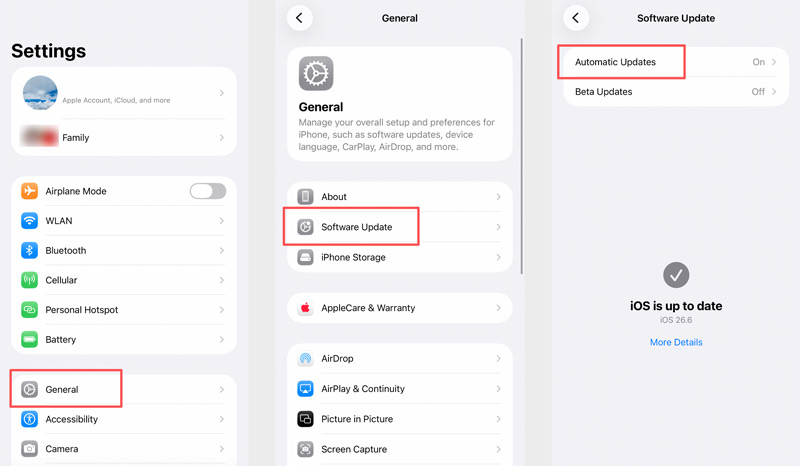
Se o seu iPhone estiver executando uma versão mais antiga do iOS, o novo iOS pode já incluir uma correção para um problema conhecido de detecção do SIM.
Se você deseja solucionar o erro "Sem SIM" no iPhone sem apagar seus dados do iOS, tente redefinir todas as configurações de rede. Essa operação apaga suas senhas de Wi-Fi e pareamentos Bluetooth salvos. Também pode eliminar quaisquer configurações de rede corrompidas que possam estar causando o problema com o SIM.
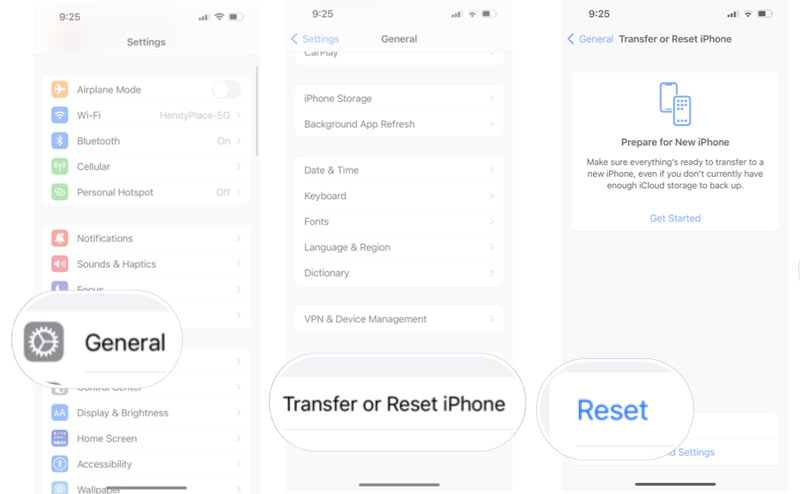
1. Vamos para Ajustes > Geral > Transferir ou Redefinir iPhone.
2. Toque Reiniciar, Em seguida, escolha Redefinir Ajustes de Rede.
3. Digite o código de acesso do seu iPhone para confirmar. Seu iPhone será reiniciado.
Verifique se o nome da sua operadora aparece. Em seguida, reconecte-se às suas redes Wi-Fi.
Se você tiver outro cartão SIM (principalmente da mesma operadora), use-o para testar o serviço de rede. Se funcionar bem no seu iPhone e não apresentar nenhum alerta/erro, isso significa que o cartão SIM original pode estar danificado.
Se a sua operadora for compatível com eSIM, você pode considerar a possibilidade de mudar para um eSIM. Isso pode contornar completamente um problema com a bandeja ou o leitor de cartão SIM. Entre em contato com a sua operadora para ativar o seu perfil de eSIM.
Quando as soluções padrão não funcionam, o problema "Sem SIM" ou "SIM válido" pode estar relacionado ao sistema iOS. Para resolver efetivamente as falhas de reconhecimento da rede celular, você pode usar uma ferramenta de reparo do sistema como Recuperação do sistema Aiseesoft iOSO software foi desenvolvido especialmente para esse tipo de situação. Ele pode corrigir todos os tipos de problemas do sistema sem a necessidade de uma restauração de fábrica. É compatível com todos os modelos modernos de iPhone e versões do iOS e não exige conhecimento técnico.
 100% seguro. Sem anúncios.
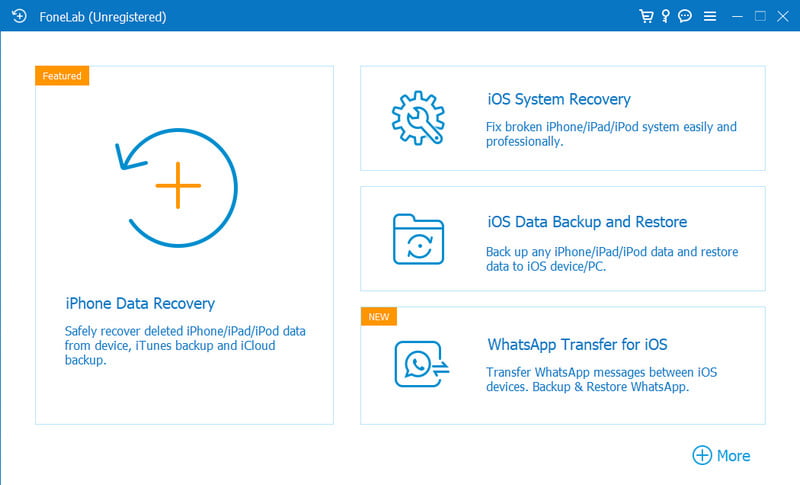
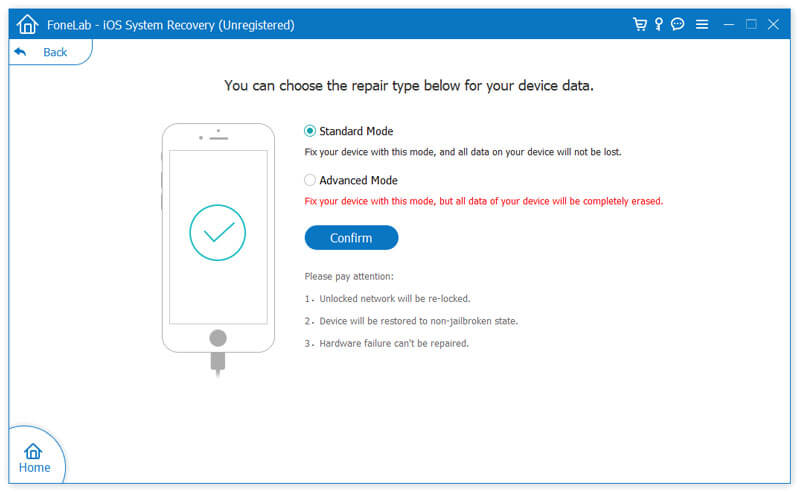
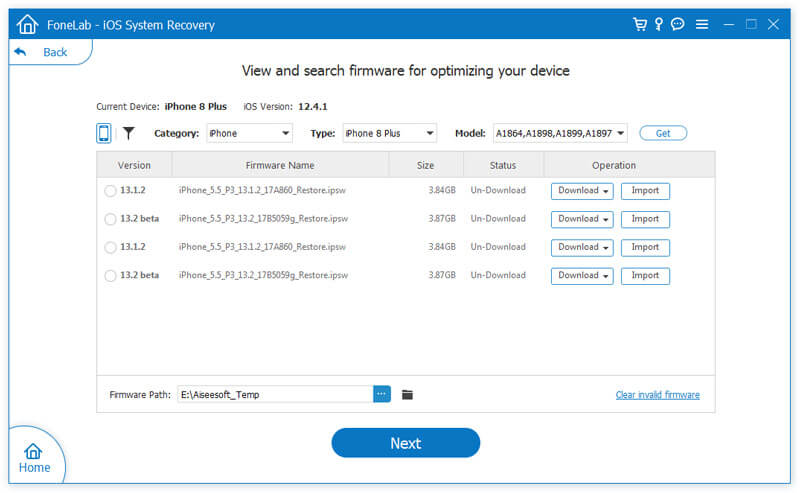
Se o Modo Padrão não resolver o problema, talvez seja necessário recorrer a Modo AvançadoEste modo é usado principalmente para casos mais graves de corrupção do sistema. Ao utilizá-lo, todos os dados do seu iPhone serão apagados.
Se você já tentou todas as opções acima e seu iPhone ainda exibe a mensagem "Sem SIM", "SIM válido" ou um erro semelhante de "SIM não disponível", é hora de entrar em contato com sua operadora ou com o Suporte da Apple.
Entre em contato com o Suporte da Apple se:
Você já tentou usar outro chip SIM e seu iPhone ainda não o reconhece.
- A bandeja do SIM ou o leitor de cartões apresenta danos físicos.
- Você está vendo códigos de erro relacionados ao hardware nos diagnósticos.
- Seu IMEI não aparece quando você disca *#06#. Isso significa uma falha na banda base.
Contate sua operadora se:
- Seu cartão SIM está fisicamente danificado.
Seu iPhone está bloqueado para uma operadora.
- Seu perfil eSIM está corrompido.
- Sua conta foi suspensa.
- Um cartão SIM diferente da mesma operadora funciona bem.
Pergunta 1. Posso usar um iPhone sem um cartão SIM?
Sim, você pode usar todos os tipos de aplicativos no seu iPhone normalmente com uma conexão Wi-Fi. Tudo funcionará perfeitamente, exceto chamadas, mensagens de texto e dados móveis. Você também pode usar outros recursos integrados do iPhone, como a câmera, o app Notas, o Gravador e o Calendário.
Pergunta 2. O que significa “Sem restrições de SIM” em um iPhone?
Significa que seu iPhone está desbloqueado e pode usar um cartão SIM de qualquer operadora. Se você vir o nome de uma operadora, seu telefone está bloqueado para essa rede.
Pergunta 3. Por que meu eSIM indica "Sem SIM"?
Às vezes, se o seu perfil eSIM estiver desativado, corrompido ou provisionado incorretamente, você poderá ver o erro "Sem SIM" mesmo se estiver usando um eSIM. Use os métodos acima para solucionar o problema. Na maioria dos casos, reiniciar o iPhone ou ativar/desativar o Modo Avião resolve o problema.
Conclusão
A boa notícia é que a maioria iPhone Sem SIM Os casos podem ser resolvidos em casa.
Na maioria das vezes, reiniciar o dispositivo, reinstalar o cartão SIM ou redefinir as configurações de rede resolve o problema. Se o problema for mais complexo, ferramentas como o iOS System Recovery podem corrigir as falhas do sistema sem apagar seus dados. E se nada funcionar, sua operadora ou o Suporte da Apple podem diagnosticar se o problema é com o SIM, com a conta ou com o hardware.
 Solução de problemas de atualização do iOS 18/17/16/15/14/13 no iPhone e iPad
Esta postagem lista os problemas de atualização mais recentes do iOS no iPhone/iPad/iPod durante ou após a atualização para iOS 18/17/16/15/14/13, incluindo falha de atualização do iOS, problemas de mensagens, problemas de Wi-Fi, etc.
 5 dicas para solucionar problemas de reinicialização forçada do iPhone que não funciona
Por que meu iPhone 15 não está forçando a reinicialização? Como posso forçar a reinicialização do meu iPhone 14 quando ele estiver congelado? Obtenha 5 dicas úteis para consertar o iPhone que não está funcionando com a reinicialização forçada.
 Dicas e soluções de solução de problemas para o iPhone não liga
Por que meu iPhone 15 não liga? O que fazer se meu iPhone não liga e parou de funcionar? Saiba por que um iPhone não liga e sete maneiras de corrigi-lo.
Corrija seu sistema iOS ao normal em vários problemas, como ficar preso no modo DFU, modo de recuperação, modo de fone de ouvido, logotipo da Apple etc.
100% seguro. Sem anúncios.
100% seguro. Sem anúncios.

*Campo obrigatório
*Por favor, insira um e-mail válido