Aiseesoft Anock – Desbloqueador de Android
 100% seguro. Sem anúncios.
conteúdo
Esqueceu a senha de bloqueio de tela do seu OnePlus e não consegue acessar o telefone? Você pode tentar apagar o dispositivo usando o Modo de Recuperação ou o serviço de apagamento remoto do Google. Uma ferramenta de desbloqueio para computador pode ser outra opção, dependendo do modelo e da versão do software. O método correto depende de você conseguir acessar o telefone, se ele está online e se você sabe qual conta do Google estava vinculada a ele.
Resposta rápida:
Antes de escolher um método, leve em consideração os seguintes pontos:
1. Faça backup dos seus dados, se possível. A restauração de fábrica geralmente apaga fotos, arquivos, aplicativos e configurações armazenados localmente. Os dados que já foram copiados ou sincronizados podem ser recuperados.
2. Carregue seu telefone. Procure manter a bateria em pelo menos 50% ou conecte o telefone a uma fonte de energia confiável, se o fabricante permitir.
3. Verifique os detalhes da sua conta do Google. Desbloqueio da Proteção contra Restauração de Fábrica (FRP) Pode ser necessário inserir a conta do Google previamente associada ao dispositivo após uma redefinição não autorizada ou baseada em recuperação.
4. Vender ou doar o telefone? Se você ainda conseguir acessar o dispositivo, siga as instruções oficiais do fabricante para remover a conta e redefinir as configurações de fábrica, evitando assim que o dispositivo fique vinculado à sua conta.
5. Confirme o modelo e a versão do software. Os menus de recuperação e as combinações de botões podem variar entre dispositivos OnePlus e versões de software.
Aiseesoft Anock – Desbloqueador de Android é uma ferramenta de desbloqueio poderosa que ajuda você a remover o bloqueio de tela do Android e recuperar o acesso ao seu telefone Android. Então, se o seu telefone OnePlus estiver bloqueado, você pode usar este produto para obter uma redefinição de fábrica sem uma senha. Enquanto isso, dentro deste programa de desbloqueio, temos uma interface intuitiva e instruções fáceis de seguir. Esses fatores garantem um ambiente amigável para remover qualquer bloqueio de tela do Android sem esforço.
Downloads
100% seguro. Sem anúncios.
100% seguro. Sem anúncios.
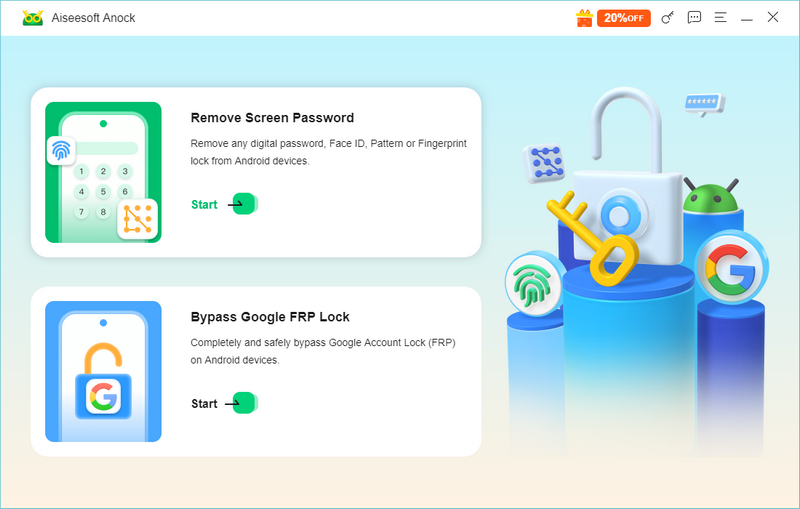
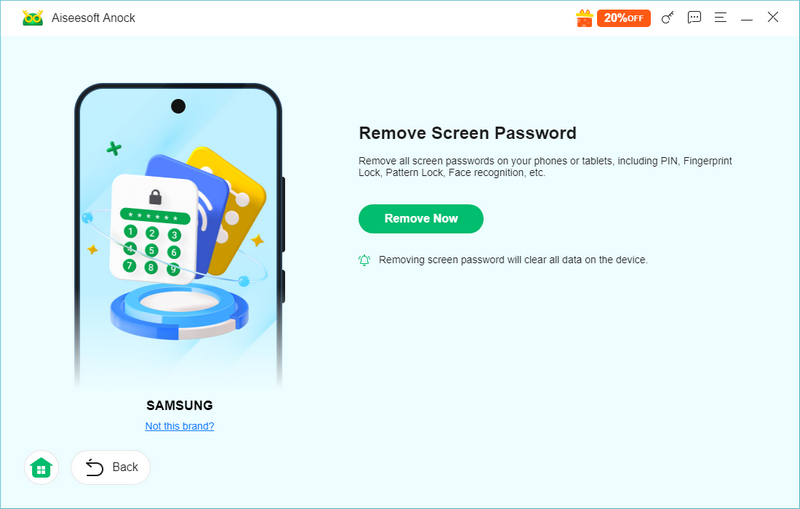
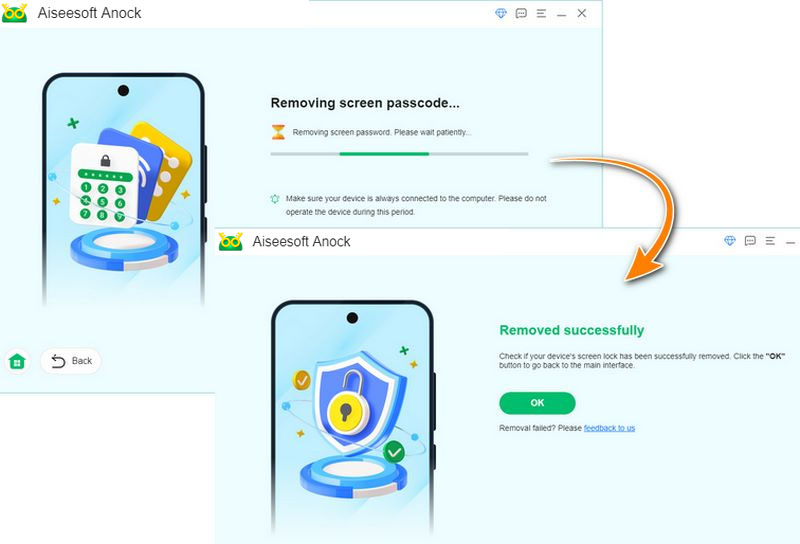
Todo o processo de restauração de fábrica do OnePlus sem senha com o Aiseesoft Anock - Android Unlocker é rápido e fácil, razão pela qual é o mais recomendado.
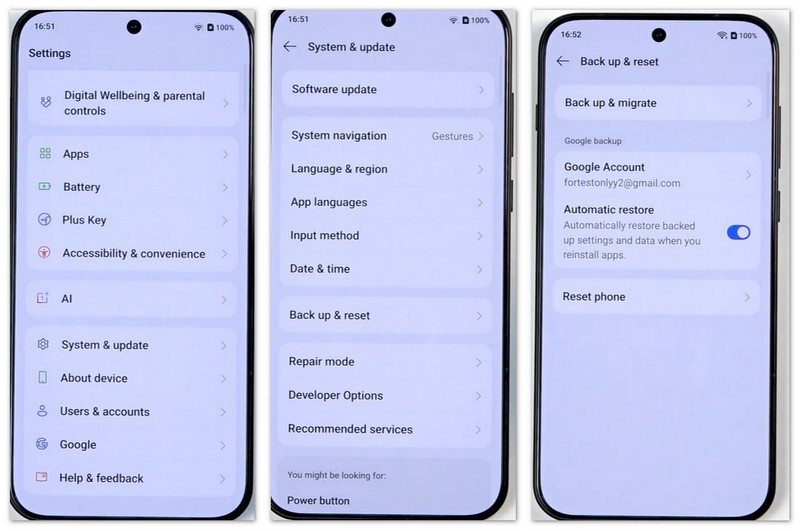
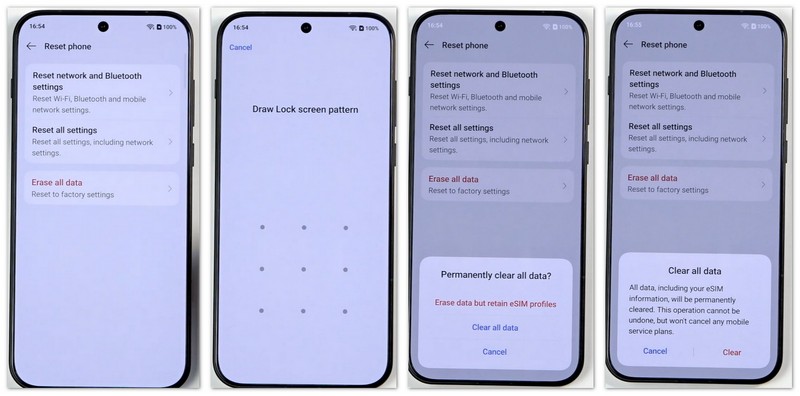
Se você ainda consegue desbloquear seu celular OnePlus, restaurá-lo para as configurações de fábrica geralmente é a opção mais simples. No entanto, esse método não elimina a necessidade de senha se o sistema solicitar a confirmação do bloqueio de tela. Vou mostrar como restaurar as configurações de fábrica usando o OnePlus 15 como exemplo.
O Google Find Hub, anteriormente conhecido como Encontrar meu dispositivo, pode permitir que você apague remotamente os dados do seu telefone OnePlus. Isso é útil caso você não consiga acessar o aparelho, mas ainda consiga fazer login na conta do Google associada a ele.
Antes de começar: Seu telefone precisa atender aos requisitos do Google para localização e exclusão remota. Isso pode incluir estar ligado, conectado à internet, conectado à conta do Google relevante e ter as configurações necessárias do Find Hub ativadas; caso contrário, a opção "Apagar dispositivo" não aparecerá.
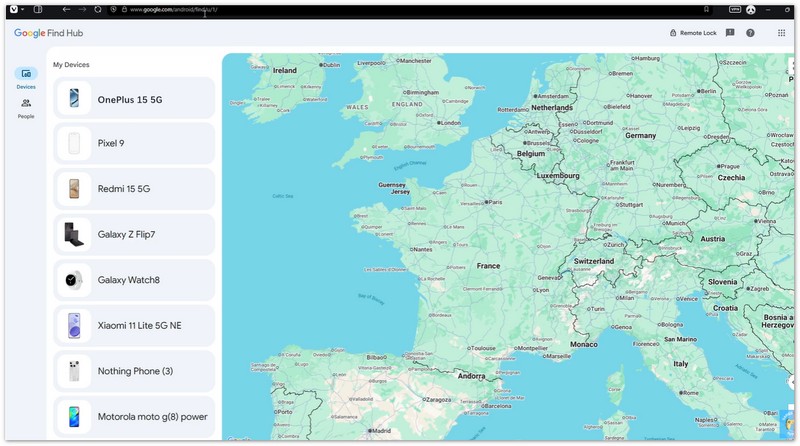
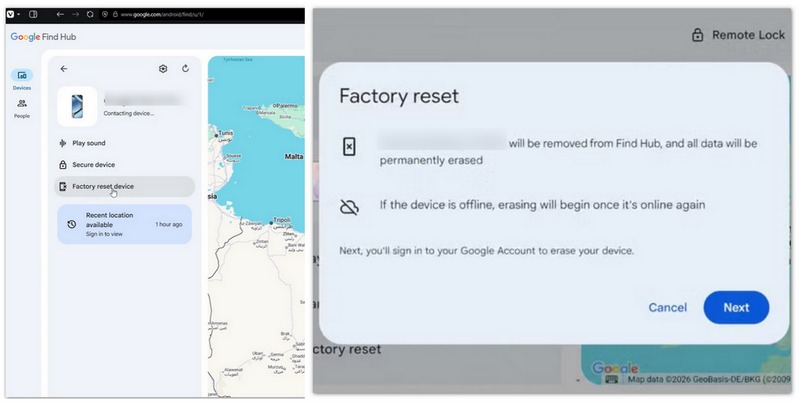
Para ativar a opção de apagar o dispositivo no Find Hub do Google, acesse "Configurações" > "Segurança e privacidade" > "Localizadores de dispositivos" > "Find Hub" > e ative "Permitir que o dispositivo seja localizado".
O Modo de Recuperação é uma função que permite que você solucione problemas e resolva problemas com seu telefone OnePlus. Ele pode instalar atualizações, apagar dados e executar reinicializações forçadas. O Modo de Recuperação pode ser especialmente útil se seu telefone não ligar ou se você não conseguir lembrar sua senha e quiser apagar dados.
Antes de você começar: Observe que 1) a restauração de fábrica apagará permanentemente todos os dados armazenados localmente; 2) após a restauração, você deverá fazer login com a conta do Google previamente vinculada ao dispositivo para configurá-lo. Em seguida, consulte as instruções específicas do modelo abaixo:
OnePlus 7 e modelos mais recentes:
OnePlus 6 e 6T:
Modelos mais antigos (ou dispositivos via Fastboot):
Observação: As opções e o layout do menu podem variar dependendo da versão do seu software (por exemplo, OxygenOS ou ColorOS). Se o seu dispositivo exigir uma senha no Modo de Recuperação que você não saiba, consulte a Central de Suporte oficial da OnePlus para obter ajuda.
O que é uma reinicialização suave?
Uma reinicialização suave é uma reinicialização de dispositivo, como um smartphone, tablet, laptop ou computador pessoal (PC). A ação fecha aplicativos e limpa dados na memória de acesso aleatório (RAM). Dados não salvos podem ser perdidos, mas os dados armazenados no disco rígido, aplicativos e outras configurações não serão afetados.
É possível fazer uma reinicialização forçada em telefones OnePlus?
Sim, você pode fazer um hard reset em um telefone OnePlus. No entanto, você deve fazer backup dos seus dados com antecedência se não quiser perdê-los. Desligue o telefone e pressione os botões de diminuir volume e ligar/desligar ao mesmo tempo até que o telefone vibre e o Android Recovery apareça na tela. Após selecionar as opções, aguarde alguns minutos para que o processo de reinicialização seja concluído.
Como redefinir o OnePlus de fábrica usando botões?
Desligue seu telefone. Então, pressione e segure o botão de energia e o volume para cima por cerca de 20 segundos até que o telefone inicialize no Bootloader. Uma vez aqui, selecione para reiniciar o telefone usando o botão de volume para navegar e o botão de energia para selecionar.
Conclusão
Isso é tudo sobre o OnePlus reset de fábrica sem senha. Se você esqueceu sua senha OnePlus e quer desbloquear e redefinir seu telefone para as configurações de fábrica sem uma senha, baixe o Aiseesoft Android Unclocker gratuitamente. Se você redefinir seu telefone OnePlus com a ajuda dos processos mencionados acima, comente abaixo e compartilhe sua experiência. Adoraríamos ouvir isso.
 A maneira mais fácil de recuperar dados do Android após a redefinição de fábrica
Pressione o botão de reset de fábrica sem cuidado? Deseja recuperar os contatos do telefone Android após a redefinição de fábrica? Não se preocupe, tente o caminho deste post para obter a resposta mais fácil.
 Como redefinir o telefone/tablet Android para as configurações de fábrica
Quer saber como redefinir o telefone Android de fábrica? Leia este post e aprenda a maneira fácil e rápida de redefinir o telefone Android quando bloqueado/congelado ou sem senha.
 Como fazer hard reset ou reset de fábrica em um telefone Android
Como redefinir um telefone Android? Este artigo apresenta a você o que é um hard reset no Android e como fazer um hard reset no telefone Android.
Compatível com todas as versões do sistema operacional Android, este desbloqueador oferece uma maneira fácil e segura de remover qualquer tipo de bloqueio de tela e ignorar o FRP rapidamente.
100% seguro. Sem anúncios.
100% seguro. Sem anúncios.

*Campo obrigatório
*Por favor, insira um e-mail válido