Aiseesoft Anock – Desbloqueador de Android
 100% seguro. Sem anúncios.
As senhas do smartphone são essenciais para proteger informações pessoais e manter olhares curiosos longe. Com o rápido desenvolvimento da tecnologia móvel, os dispositivos Android agora oferecem suporte a vários métodos de bloqueio de tela, como códigos PIN, bloqueios de padrão, senhas, impressões digitais e reconhecimento facial. No entanto, esquecer a senha da tela de bloqueio pode ser frustrante, especialmente se você ficar bloqueado do seu telefone. É comum esquecer uma senha antiga em um dispositivo que você não usa há anos, mas a boa notícia é que você não precisa ficar bloqueado. Neste guia, mostraremos 6 métodos comprovados para remover ou ignorar a tela de bloqueio do Android quando você esquece sua senha, PIN ou padrão.
Resposta rápida:
Se você Esqueceu sua senha do Android?Primeiro, verifique se o acesso biométrico ou um recurso de recuperação compatível ainda está disponível. Dispositivos Samsung elegíveis podem permitir que você use um bloqueio de tela anterior dentro de 72 horas após a alteração. Se essas opções falharem, talvez seja necessário usar uma ferramenta de desbloqueio compatível ou restaurar as configurações de fábrica. O apagamento remoto e a restauração de fábrica excluem os dados locais que não foram salvos em backup.
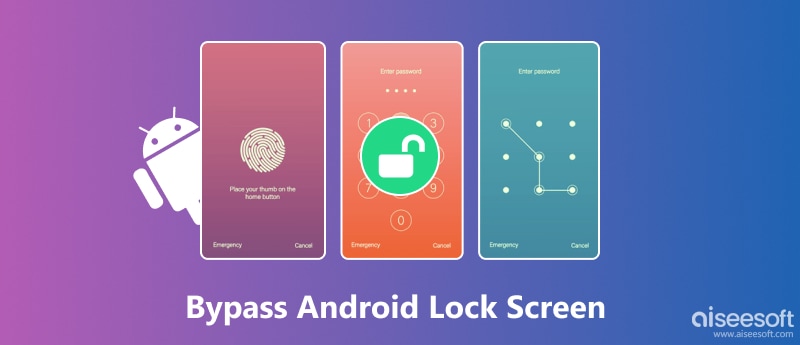
É possível burlar a tela de bloqueio do Android caso você esqueça sua senha? Sim, é possível. Além disso, você pode burlar a tela com segurança. Aiseesoft Alock Android Unlocker É exatamente o que você precisa. Seja qual for o sistema de bloqueio do seu telefone — impressão digital, reconhecimento facial, PIN, padrão ou senhas comuns —, o Aiseesoft Anock Android contorna e desbloqueia todos eles. A técnica de remoção deste desbloqueador é eficiente e segura. Além disso, este programa também consegue contornar facilmente o bloqueio FRP do Google.
Downloads
Aiseesoft Alock Android Unlocker
100% seguro. Sem anúncios.
100% seguro. Sem anúncios.
Passos para desbloquear a tela de bloqueio do Android sem precisar restaurar as configurações de fábrica:
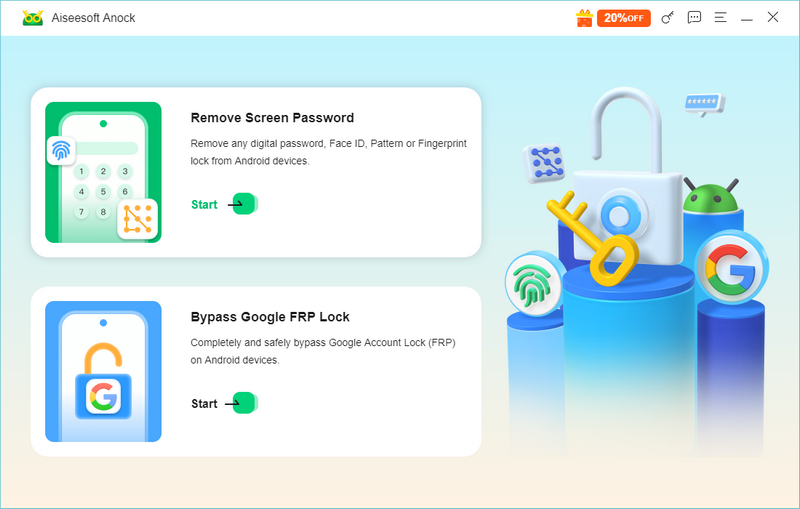
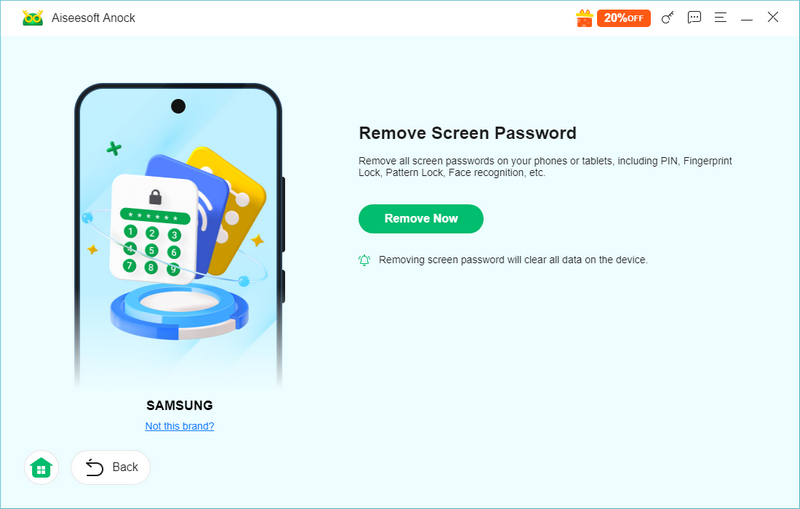
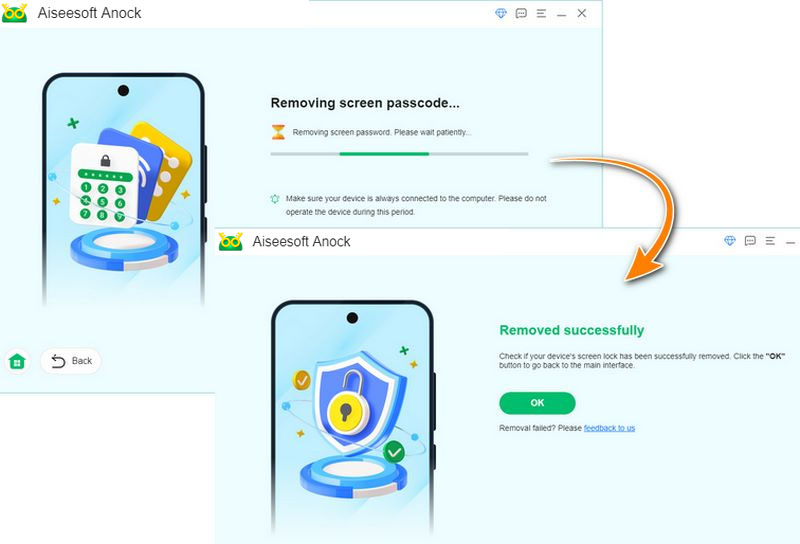
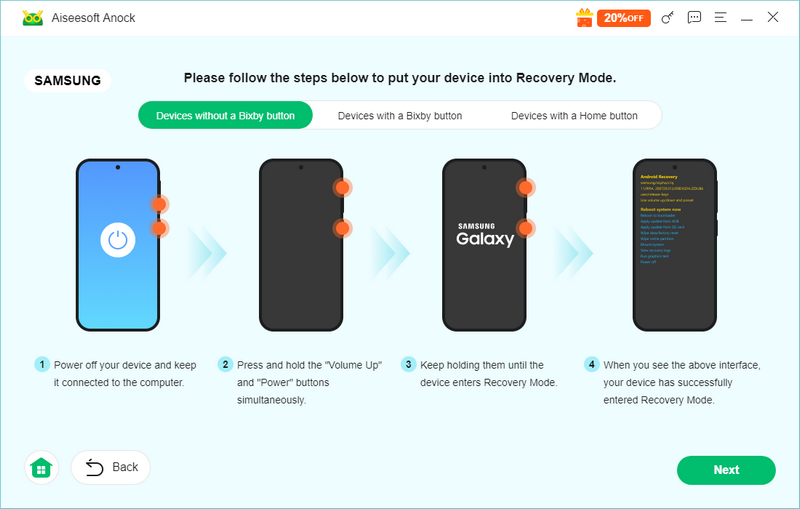
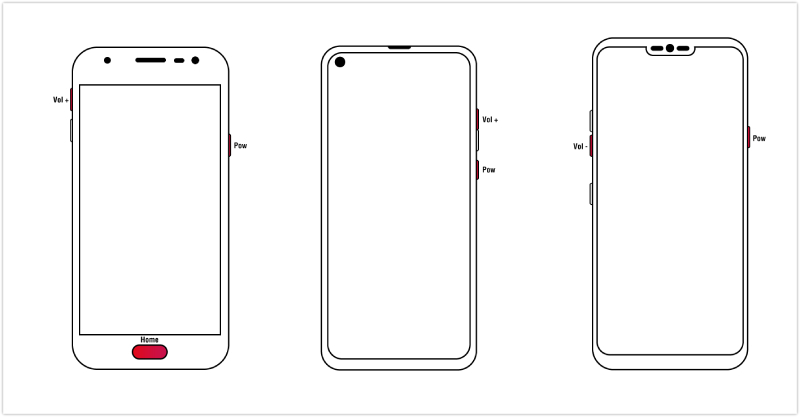
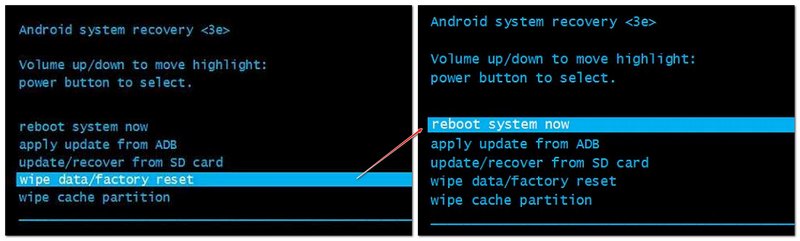
Para alguns dispositivos, pode ser necessário seguir as etapas deste programa para colocar o dispositivo em Modo de recuperação e ignorar o PIN da tela de bloqueio do Android.
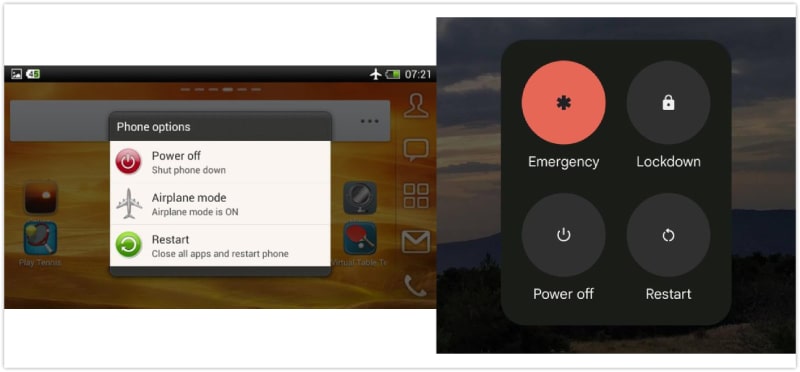
Ignorar a tela de bloqueio do Android usando uma redefinição de fábrica também é possível e evita o incômodo de usar um computador. É possível remover a tela de bloqueio definida por PIN, padrão ou senha, apagando os dados do usuário e restaurando o dispositivo ao estado original de fábrica. Antes de seguir os Passos, você deve saber:
1) Ele destruirá seus dados, então é melhor você ter um Backup de dados do Android antecipadamente.
2) A restauração de fábrica pode ativar proteções baseadas na conta (como a Proteção contra Restauração de Fábrica), portanto, deve ser considerada como último recurso. Caso você tenha ativado essa proteção, também é possível baixar o Aiseesoft Anock Android Unlocker para contorná-la.
100% seguro. Sem anúncios.
100% seguro. Sem anúncios.
O Google Find Hub pode ajudar você a localizar ou apagar remotamente um dispositivo Android compatível, incluindo a remoção do bloqueio de tela. No entanto, ele não revela ou redefine diretamente um PIN, padrão ou senha de bloqueio de tela esquecidos e, às vezes, após a remoção, você pode precisar inserir suas credenciais do Google para acessar o telefone.
Passos para apagar remotamente o conteúdo de um celular Android bloqueado:
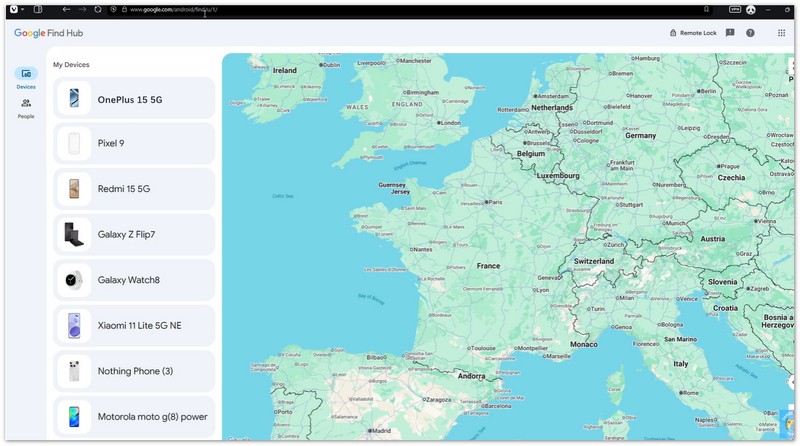
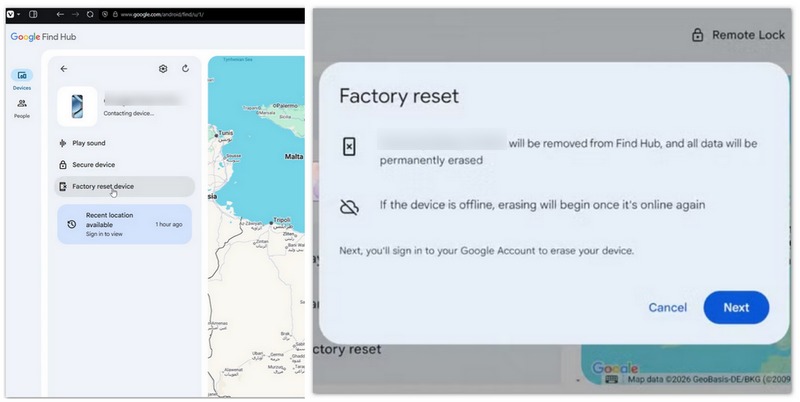
Observação: Se a opção "Restaurar padrões de fábrica" estiver acinzentada ou indisponível, isso geralmente significa que o dispositivo bloqueado está desligado, não possui conexão ativa com a internet ou foi removido da Conta do Google.
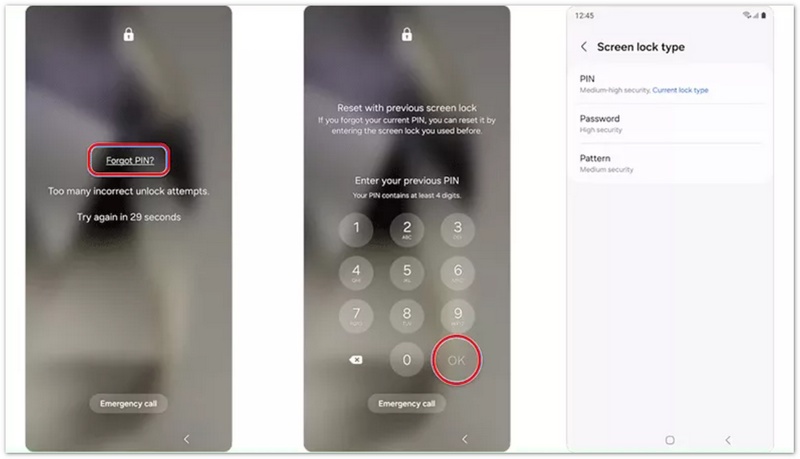
Os dispositivos Samsung com One UI 6.1 ou posterior incluem um recurso de segurança que permite aos usuários desbloquear o telefone com o PIN, padrão ou senha anterior caso esqueçam a nova senha de bloqueio de tela em até 72 horas após a alteração. No entanto, se o dispositivo tiver sido reiniciado recentemente, pode ser necessário inserir as credenciais atuais ou realizar a verificação da conta, dependendo das configurações do aparelho.
Passos para desbloquear seu Samsung com a senha de tela anterior em até 72 horas:
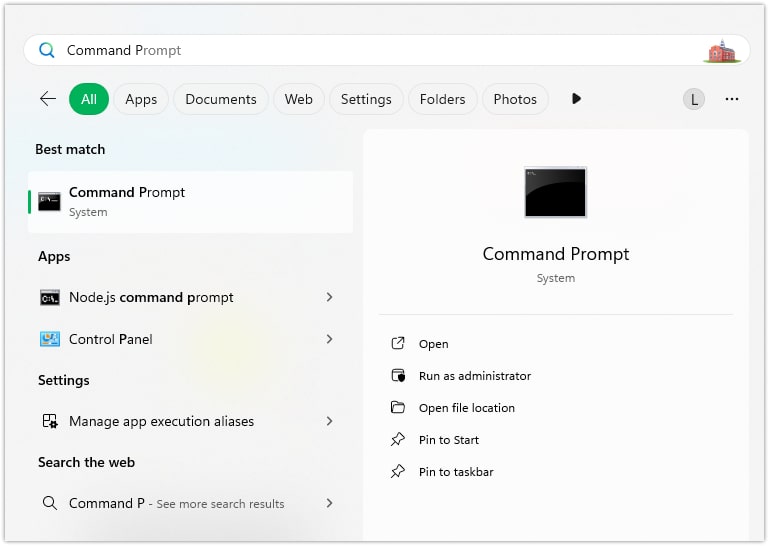
Alguns tutoriais mais antigos recomendam comandos ADB, Modo de Segurança ou os serviços de localização de dispositivos da Samsung como formas de contornar um bloqueio de tela esquecido. Essas abordagens têm limitações importantes e estão desatualizadas. Mas, se você atender aos requisitos, ainda pode tentar.
Sim, mas com limitações muito rigorosas. Usar o ADB (Android Debug Bridge) para remover o bloqueio de tela do Android é tecnicamente possível, mas só funciona em dispositivos Android mais antigos (normalmente com Android 4.x ou versões iniciais do Android 5.x) e requer condições específicas. Em smartphones modernos, a criptografia baseada em arquivos e as atualizações de segurança avançadas bloquearam completamente esse método.
ADB, ou Android Debug Bridge, é uma ferramenta de linha de comando que você pode usar para se comunicar com seu dispositivo. Você pode usá-la para executar vários comandos no seu telefone sem desbloqueá-lo. Para usá-la e passar pela tela de bloqueio, você precisa aprender:
1) Seu dispositivo Android deve ter a depuração USB habilitada em “Opções do desenvolvedor”.
2) Você só pode remover o bloqueio de tela com ADB em dispositivos Android antigos que suportam comandos ADB para modificar arquivos do sistema.
3) Você pode ter acesso limitado aos seus dispositivos Android devido à instabilidade desse método.
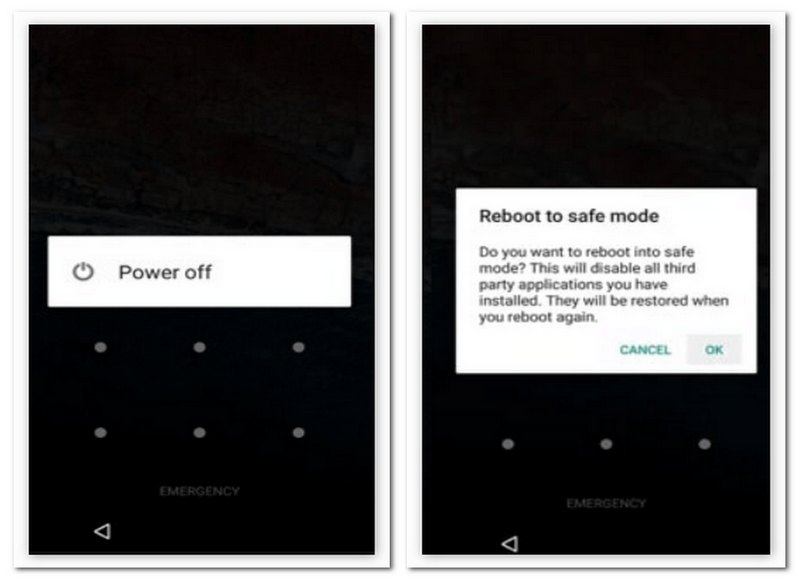
Se o seu telefone estiver bloqueado pelo sistema de segurança padrão do Android (o PIN, padrão, senha ou bloqueio biométrico configurado nas definições do sistema), o Modo de Segurança não o desbloqueará. O Modo de Segurança só é útil se você instalou um aplicativo de bloqueio de tela de terceiros da Google Play Store (ou outra fonte) que apresentou mau funcionamento, travou ou bloqueou o seu acesso. Como o Modo de Segurança desativa todos os aplicativos de terceiros, ele desativa esse aplicativo de bloqueio de tela personalizado enquanto estiver em Modo de Segurança, permitindo que você o desinstale. Portanto, se você estiver nessa situação, pode tentar este método.
1) Esta solução do Modo de Segurança funciona para dispositivos Android com versão 4.1 ou posterior e para telas de bloqueio de aplicativos de terceiros.
2) Se a tela de bloqueio for o bloqueio integrado do Android (PIN, padrão, senha, impressão digital), o Modo de Segurança não o removerá. Você só pode usá-lo para remover o bloqueio imposto por um aplicativo de terceiros.
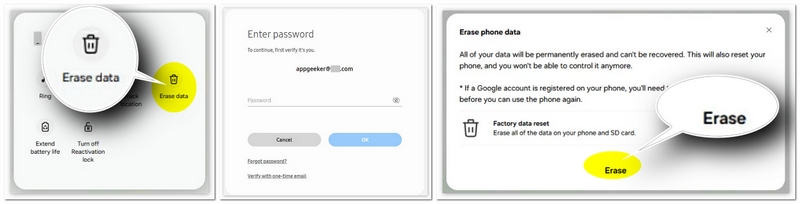
Anteriormente, o SmartThings Find da Samsung (anteriormente) Localizar meu celularO sistema incluía um recurso de "Desbloqueio" direto que permitia remover remotamente um PIN, senha ou padrão esquecido sem apagar seus dados. No entanto, a Samsung atualizou recentemente suas políticas de segurança e recursos de serviço.
Antes de usar este método para desativar a tela de bloqueio no Android, você precisa se certificar dos seguintes pontos. Se a resposta for sim, você está pronto para prosseguir.
1) Você configurou uma conta Samsung no seu telefone.
2) Além disso, você também deve ter permitido que o Google colete suas informações de localização e marcado os termos e condições de Usar conexão sem fio.
Como contornar a tela de bloqueio do Android sem perder dados?
Se você estiver usando modelos mais antigos da Samsung, como o Samsung S22, S6 e S5, pode usar o Aiseesoft Anock Android Unlocker. Além disso, o Find My Mobile (SmartThings.Find) é outra boa maneira de desbloquear a tela sem perder dados.
Posso ignorar a tela de bloqueio do Android sem depuração USB?
Sim você pode. Mesmo que o seu dispositivo não tenha depuração USB ativada antes, você ainda pode confiar neste guia e usar Chamada de Emergência, Redefinição de fábrica e Desbloqueador de Android.
Existe um PIN universal para desbloquear Androids?
Não, não existe um PIN universal que desbloqueie celulares Android. A segurança do Android (PIN/padrão/senha, biometria e criptografia) é específica para cada dispositivo e conta, e os dispositivos modernos e os fabricantes não incluem um código mestre. Se você estiver bloqueado, use soluções confiáveis como o Aiseesoft Anock Android Unlocker ou outras.
Conclusão
Esquecer o padrão de desbloqueio de tela do seu Android pode ser frustrante, mas existem diversas opções de recuperação que podem ajudar você a recuperar o acesso. Comece verificando se o acesso biométrico ou a recuperação do desbloqueio de tela anterior da Samsung estão disponíveis. Você também pode tentar o Aiseesoft Anock Android Unlocker, caso seu dispositivo seja compatível. Se outras opções falharem, o Google Find Hub ou o Modo de Recuperação podem apagar o dispositivo e remover o desbloqueio existente, mas os dados não salvos em backup podem ser perdidos. Antes de escolher um método, verifique a compatibilidade do dispositivo, faça backup dos seus dados sempre que possível e certifique-se de saber as credenciais da sua Conta do Google, que podem ser necessárias após a redefinição.
100% seguro. Sem anúncios.
100% seguro. Sem anúncios.
 Desbloqueie o telefone Samsung ao esquecer a senha sem perder dados
Se você esqueceu sua senha Samsung e não consegue abri-la, aqui estão três métodos rápidos e fáceis de como desbloquear um telefone Samsung sem senha e perda de dados.
 Recuperação de notas do Android: Recupere notas apagadas no Android facilmente
Aprenda a recuperar notas do Android com métodos fáceis. Restaure notas apagadas da lixeira, do backup do Google ou sem backup em qualquer dispositivo Android.
 Bypass de FRP 2025 Motorola com/sem computador: 4 correções
Descubra a melhor maneira de contornar o FRP da Motorola com facilidade em nossa publicação. Independentemente de você ter um computador ou não, você encontrará uma solução adequada neste guia.
Compatível com todas as versões do sistema operacional Android, este desbloqueador oferece uma maneira fácil e segura de remover qualquer tipo de bloqueio de tela e ignorar o FRP rapidamente.
100% seguro. Sem anúncios.
100% seguro. Sem anúncios.

*Campo obrigatório
*Por favor, insira um e-mail válido