Aiseesoft Anock - Desbloqueador de Android
 100% seguro. Sem anúncios.
conteúdo
Esqueci minha senha do Android Não consegue desbloquear o seu celular? Acontece com todo mundo, geralmente no pior momento possível, com fotos e arquivos bloqueados por um PIN ou padrão que você não se lembra. A boa notícia: não precisa entrar em pânico. Existem três maneiras comprovadas de desbloquear um celular Android sem senha, e este guia explica cada uma delas: o Find My Hub do Google, o Modo de Recuperação e um programa profissional de desbloqueio de Android. Leia a breve comparação abaixo, escolha a opção que melhor se adapta à sua situação e siga os Passos para contornar a tela de bloqueio do Android em minutos.
| Forma | Mantém seus dados? | Dificuldade | O que você precisa |
| Encontre meu hub do Google | Não. A restauração remota de fábrica apaga os dados locais. | Transferências | Um dispositivo compatível, uma conta do Google, conexão com a internet e disponibilidade do Find Hub são necessários. |
| Restauração de fábrica (Modo de recuperação) | Não - limpa tudo | Suporte: | A combinação de teclas correta para o modelo do seu telefone |
| Desbloqueador profissional de Android | Geralmente sim (verifique o seu modelo). | Muito fácil | Um computador e um cabo USB |
Primeiro, uma breve observação sobre os tutoriais antigos: o truque clássico de "tocar em 'Esqueci minha senha' na tela de bloqueio e fazer login com minha conta do Google" só funcionava no Android 4.4 e versões anteriores. Nas versões mais recentes do Android (do 5.0 até as versões mais recentes), o Google removeu essa opção, e tentativas incorretas repetidas apenas prolongam o tempo de bloqueio.
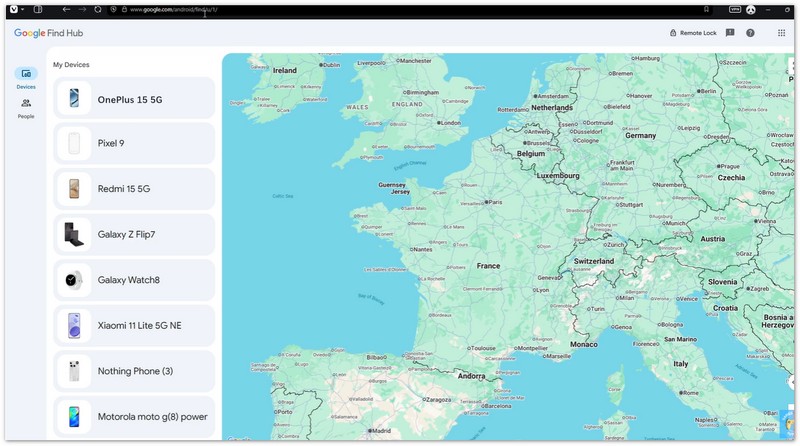
Se o seu telefone utiliza um sistema mais recente, avance diretamente para a seção "Encontrar meu Hub" abaixo. Você pode usar o "Encontrar meu Hub" para realizar uma verificação. apagar remotamente os dados do AndroidIsso remove o bloqueio de tela existente apagando o dispositivo, mas também exclui os dados locais que não foram copiados.
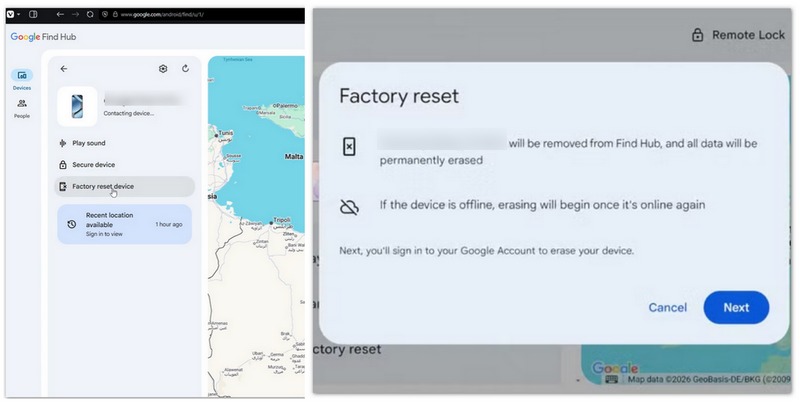
Atenção: A restauração remota para as configurações de fábrica apaga permanentemente os dados locais armazenados no telefone. Os dados já salvos em backup na sua conta do Google ou em outro serviço de nuvem podem ser recuperados após a configuração.
Se o seu telefone estiver offline, desligado ou indisponível através do serviço, o Find Hub poderá não conseguir concluir a reinicialização remota. ignorar o bloqueio de tela do AndroidNesse caso, vá para a parte 2 ou parte 3.
Se você deseja apenas proteger um telefone perdido, o Find Hub também oferece opções de segurança, como marcar um dispositivo como perdido. Esses recursos são projetados para proteger um dispositivo perdido, não para recuperar o acesso quando você esqueceu as credenciais de bloqueio de tela.
O Modo de Recuperação é um ambiente integrado do Android que permite realizar tarefas de manutenção, incluindo a restauração de fábrica em dispositivos compatíveis. Ele pode ser útil quando você não consegue acessar o menu Configurações normal. Essa restauração de fábrica sempre remove o bloqueio de tela, mas também apaga todos os seus dados — fotos, contatos, mensagens e aplicativos. Antes de fazer qualquer coisa, faça backup do seu telefone Android Copie os dados para sua conta do Google ou para um computador e certifique-se de lembrar a conta do Google no dispositivo.
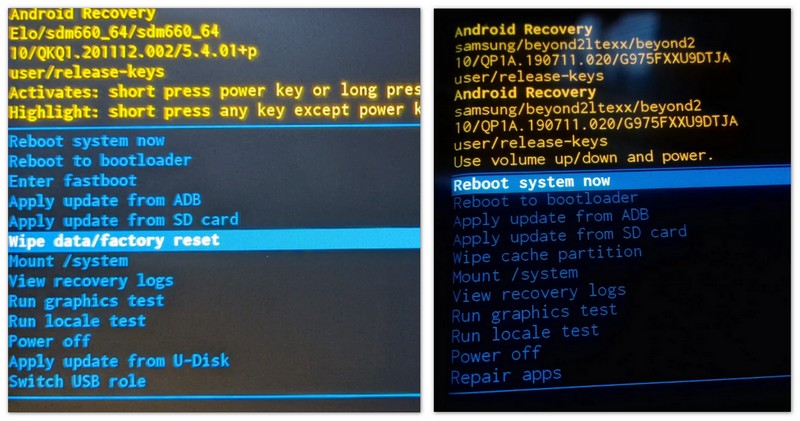
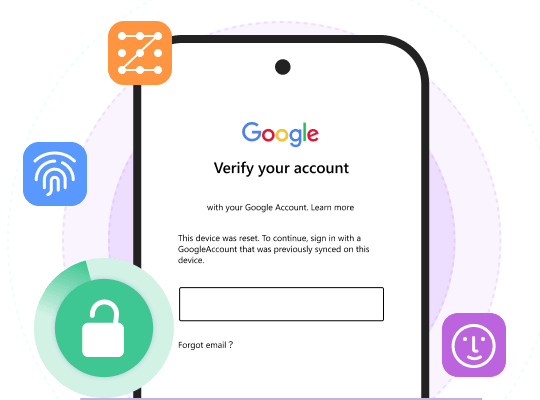
Atenção: Após a restauração de fábrica, a Proteção contra Restauração de Fábrica (FRP) do Android solicita a conta do Google usada por último no telefone. Sem essas credenciais, o telefone fica travado na tela "Verifique sua conta". Confira novamente os detalhes da sua conta antes de restaurar as configurações de fábrica.
Não se lembra da conta do Google ou simplesmente quer o caminho mais fácil? Um desbloqueador profissional como Aiseesoft Anock Foi desenvolvido exatamente para isso: ele ignora a tela de bloqueio do Android diretamente no dispositivo, funciona em versões modernas do Android e, na maioria dos modelos, mantém seus dados intactos. É a melhor opção quando a tela está funcionando normalmente, mas o telefone está bloqueado — sem recuperação de conta, sem precisar adivinhar combinações de teclas.
100% seguro. Sem anúncios.
100% seguro. Sem anúncios.
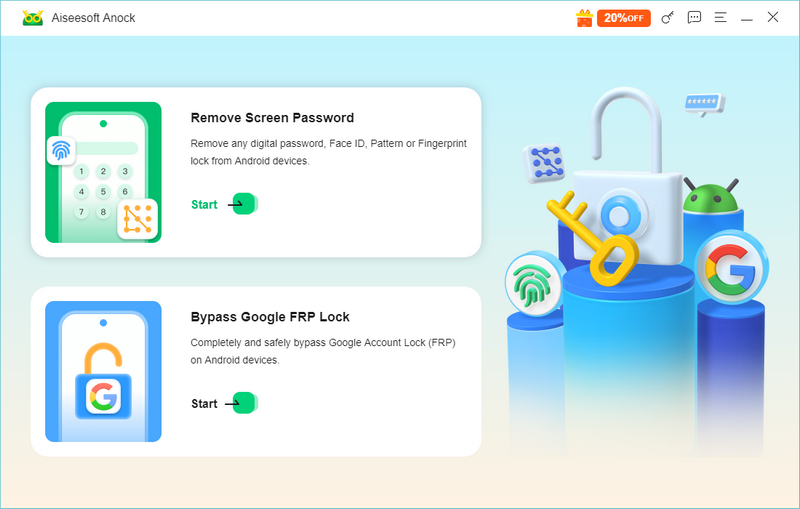
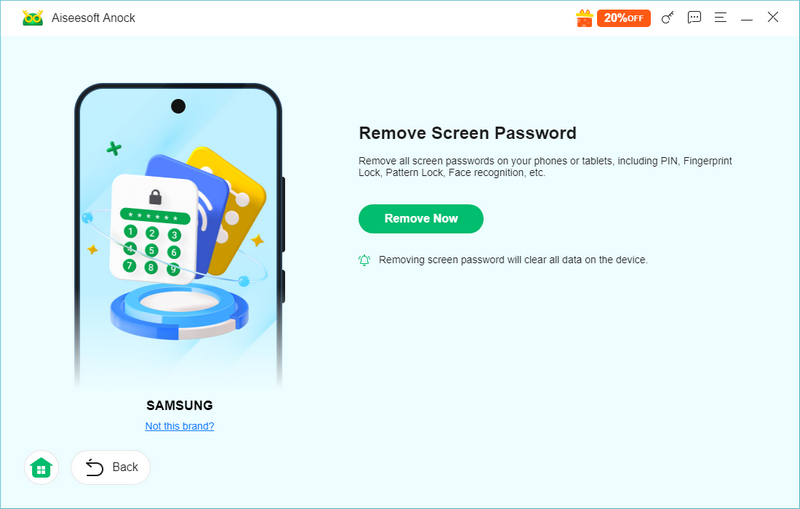
Em versões mais recentes do Android, a criptografia do dispositivo pode exigir a limpeza dos dados locais ao remover o bloqueio, mesmo com um desbloqueador. Faça login na sua conta do Google e mantenha o backup na nuvem ativado antes de começar, para que seus contatos, fotos e configurações possam ser restaurados posteriormente.
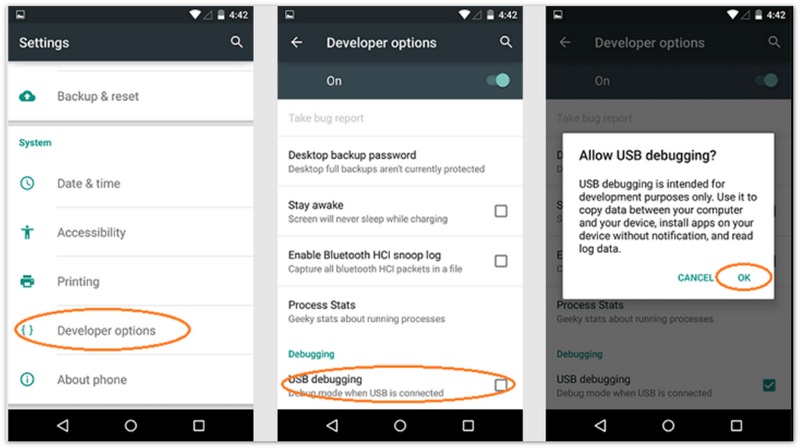
Corrigir o problema "Meu computador não detecta meu telefone": Primeiro, ative as Opções do desenvolvedor: acesse Configurações > Sobre o telefone e toque em "Número da versão" sete vezes. Em seguida, ative a "Depuração USB" nas Opções do desenvolvedor, permita a solicitação de autorização no telefone e, se o problema persistir, tente outra porta USB ou outro cabo.
Corrigir o problema "Meu telefone não entra no Modo de Recuperação": Experimente ambas as combinações de volume ("Diminuir Volume" e "Aumentar Volume"), certifique-se de que a bateria esteja acima de 30% e mantenha os botões pressionados por mais de 10 segundos. Se ainda assim não funcionar, a ferramenta de desbloqueio na Parte 3 pode colocar o telefone no modo necessário automaticamente.
Corrigir o problema "A opção Encontrar meu Hub não mostra nenhum dispositivo": O telefone precisa estar ligado, conectado à internet e com a conta do Google que você está usando conectada. Se o telefone foi restaurado para as configurações de fábrica anteriormente, o bloqueio FRP substitui o bloqueio de tela; você pode usar ferramentas profissionais de desbloqueio para contornar o FRP.
O que devo fazer se ficar preso na verificação da conta do Google (FRP) após uma restauração de fábrica?
O FRP (Factory Reset Protection) é uma verificação antirroubo do Google que é executada após uma redefinição de fábrica. Ele solicita a conta do Google usada por último no dispositivo. Se você se lembrar dela, faça login e continue. Caso contrário, tente primeiro a recuperação de conta do Google; algumas ferramentas profissionais de desbloqueio também podem contornar o FRP; caso contrário, entre em contato com o fabricante do telefone com o comprovante de compra. Contorne o FRP apenas em um dispositivo que você possui.
Como faço para entrar no Modo de Recuperação se meu telefone não tem botão Home?
Você não precisa de um botão Home. Com o telefone desligado, pressione e segure "Power" + "Volume para baixo" (na maioria dos modelos) ou "Power" + "Volume para cima" (Xiaomi/MIUI e alguns outros) até que o logotipo apareça. Em seguida, solte os botões e aguarde o Modo de Recuperação. Se nada acontecer, procure a combinação exata de teclas do seu modelo na internet.
Restaurar as configurações de fábrica remove a proteção contra redefinição de fábrica (FRP)?
Não. Uma restauração de fábrica não remove necessariamente o FRP. Na verdade, restaurar um dispositivo pelo Modo de Recuperação ou por outro método fora do menu de Configurações pode ativar a verificação da conta durante a configuração. Certifique-se de que você consegue acessar a conta do Google associada anteriormente ao telefone antes de restaurá-lo.
Conclusão
Para concluir, quando você Esqueci minha senha do AndroidAgora você tem três opções viáveis: usar o Google Find My Hub para desbloquear remotamente, o Modo de Recuperação como último recurso para apagar todos os dados e um programa profissional de desbloqueio de Android para a opção mais fácil e que, na maioria dos casos, preserva seus dados. Lembre-se de desbloquear apenas dispositivos que você possui e faça um backup antes de começar. Qual método funcionou para você? Deixe um comentário abaixo e ajude outras pessoas que estejam com o mesmo problema.
 Comparativo dos melhores softwares de transferência de arquivos do Android para o PC
Analise as melhores opções de software para transferência de arquivos de Android para PC. Encontre a ferramenta ideal para suas necessidades, conhecendo seus recursos, vantagens e desvantagens.
 Transferência de arquivos do Android para o Mac: Métodos fáceis que funcionam
Aprenda maneiras simples de transferir arquivos entre Android e Mac. Siga métodos fáceis Passo a Passo e escolha a opção que melhor se adapta às suas necessidades.
 [Atualizado] Aplicativos Android continuam travando? Conserte o travamento do telefone Android aqui
Os aplicativos começam a travar constantemente em seu telefone Android? Este artigo explica como corrigir a falha do telefone Android.
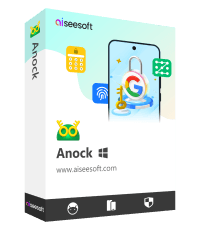
Compatível com todas as versões do sistema operacional Android, este desbloqueador oferece uma maneira fácil e segura de remover qualquer tipo de bloqueio de tela e ignorar o FRP rapidamente.
100% seguro. Sem anúncios.
100% seguro. Sem anúncios.

*Campo obrigatório
*Por favor, insira um e-mail válido