Desbloqueador Android Aiseesoft
 100% seguro. Sem anúncios.
conteúdo
Bloqueado no seu celular Maxwest? Geralmente acontece no pior momento possível, com suas fotos, contatos e dados de aplicativos protegidos por um PIN ou padrão que você não se lembra. A boa notícia: você não precisa recorrer imediatamente a uma restauração de fábrica destrutiva. Neste guia, mostrarei quatro maneiras práticas de... ignorar o bloqueio de tela no telefone Maxwest Desde um truque com a conta do Google que ainda funciona em versões antigas do Android, até uma ferramenta de desbloqueio que não prejudica os dados, um desbloqueio remoto pelo Encontre Meu Dispositivo do Google e, por fim, uma restauração de fábrica como último recurso. Escolha a opção que melhor se adapta à sua situação e você poderá usar seu telefone novamente em poucos minutos.
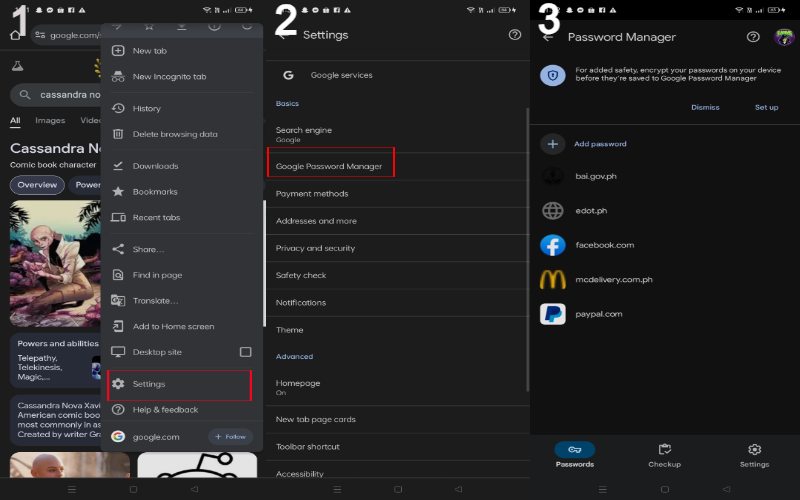
Se você perdeu a senha da tela de bloqueio do seu telefone Maxwest, não se preocupe. Uma das maneiras mais rápidas e simples de voltar é usando sua conta do Google. Essa abordagem funciona melhor se você já criou sua conta do Google no telefone. Aqui está um guia rápido para ignorar o bloqueio de tela no telefone Maxwest.
Observação: Este método só existe em versões mais antigas do Android (aproximadamente Android 6 e anteriores). Se o seu telefone Maxwest estiver executando um sistema mais recente e você não vir a opção "Esqueci minha senha" após várias tentativas incorretas, o recurso simplesmente não está disponível na sua versão. Nesse caso, pule para a Parte 2 ou Parte 3, pois elas foram desenvolvidas para o Android moderno.
Os dispositivos móveis Maxwest, como muitos dispositivos Android, possuem bloqueios de tela. Eles incluem um PIN, padrão, senha ou impressão digital. Esses recursos de segurança protegem informações pessoais. Porém, eles podem causar problemas se você esquecer os detalhes do bloqueio de tela. Nestes casos, Aiseesoft Anock – Desbloqueador de Android O Aiseesoft Anock – Android Unlocker é um aplicativo robusto que desbloqueia seu dispositivo sem danificar seus dados. Ele ajuda os usuários a desbloquear smartphones e tablets Android, incluindo dispositivos Maxwest. O aplicativo lida com medidas de segurança de tela como códigos PIN, senhas, padrões e impressões digitais. Além disso, é fácil de usar e restaura o acesso ao seu dispositivo sem a necessidade de conhecimentos técnicos.
100% seguro. Sem anúncios.
100% seguro. Sem anúncios.
Principais características
• Elimine várias medidas de segurança de tela.
• Funcionamento com inúmeros smartphones Android de diversas marcas, como Maxwest.
• Fácil operação com orientação detalhada.
• Limpa a segurança da tela sem apagar suas informações.
• Reinicializa dispositivos em questão de minutos.
• Fornece suporte confiável para solução de problemas.
Aqui estão os Passos para desbloquear a tela do tablet/celular Maxwest usando o Aiseesoft Anock – Desbloqueador de Android:
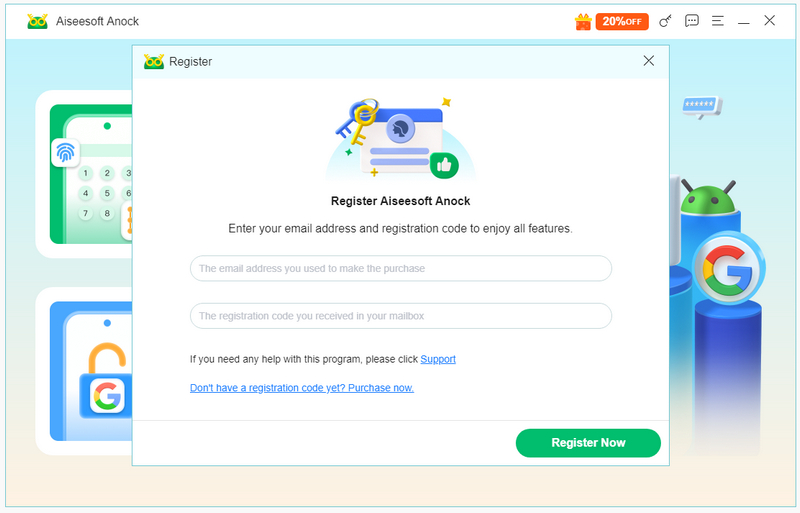
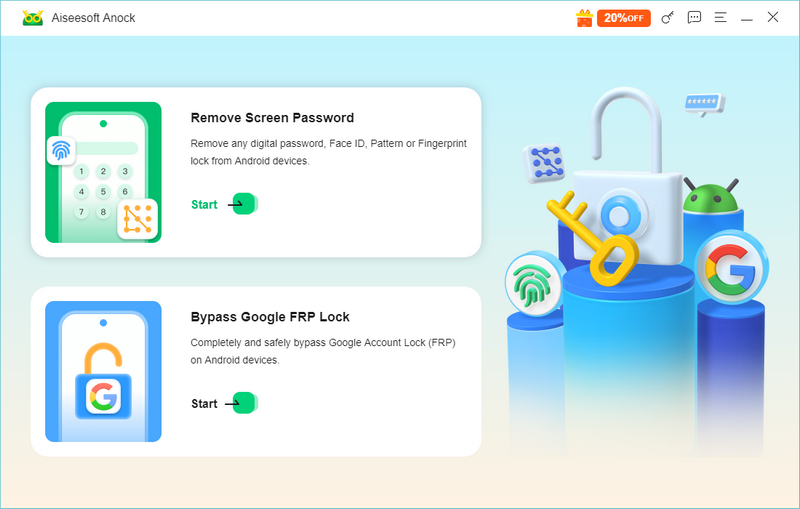
Selecione a opção Remover senha da tela na tela principal.
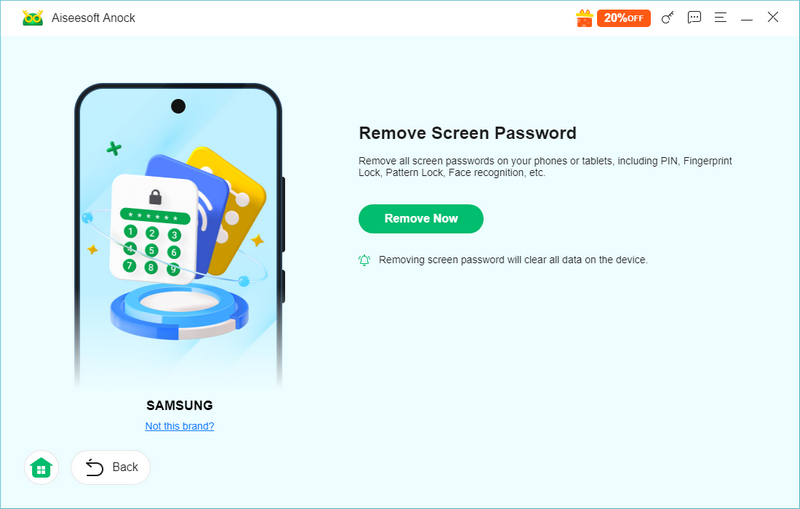
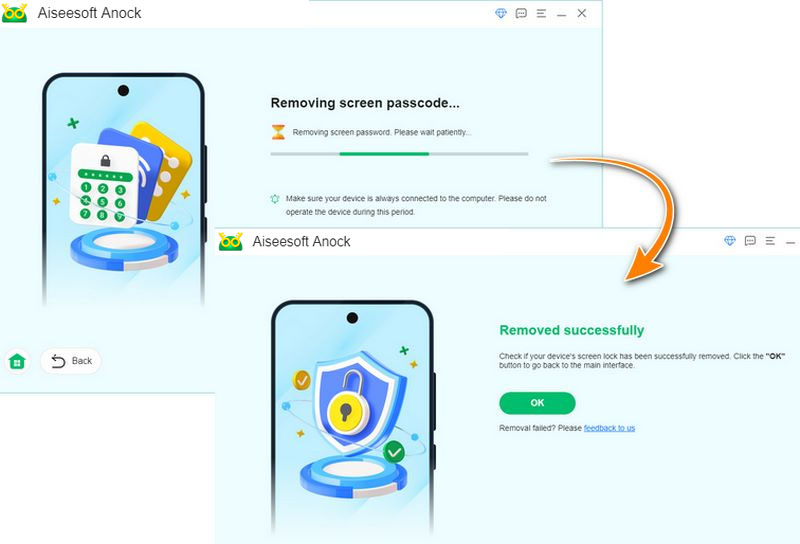
Perder seu PIN em um telefone Maxwest pode ser irritante, mas o Google Encontre Meu Dispositivo oferece uma solução fácil para superar a tela bloqueada. Esta ferramenta permite que você acesse e controle seu telefone Android à distância, incluindo desbloqueá-lo caso você tenha perdido seu PIN. Com o Encontre Meu Dispositivo do Google, você pode alterar as senhas da tela de bloqueio e recuperar o acesso ao seu telefone sem perder nenhuma informação. Veja como ignorar o bloqueio de tela no telefone Maxwest.
Antes de tentar isso, seu telefone Maxwest deve:
Se o telefone estiver desligado, offline ou não estiver vinculado a uma conta do Google, o recurso Encontrar meu dispositivo não conseguirá acessá-lo. Nesse caso, utilize o seguinte método alternativo: Parte 2 ao invés.
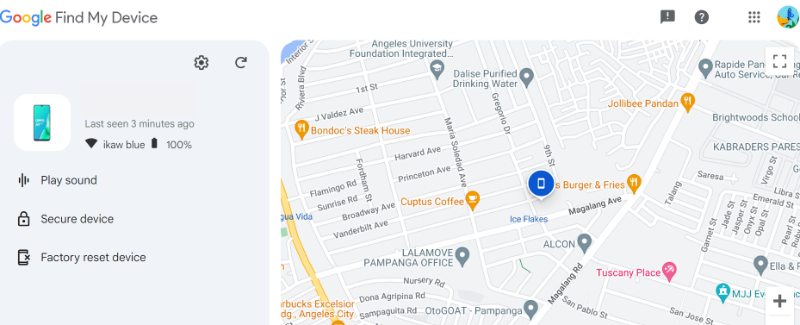
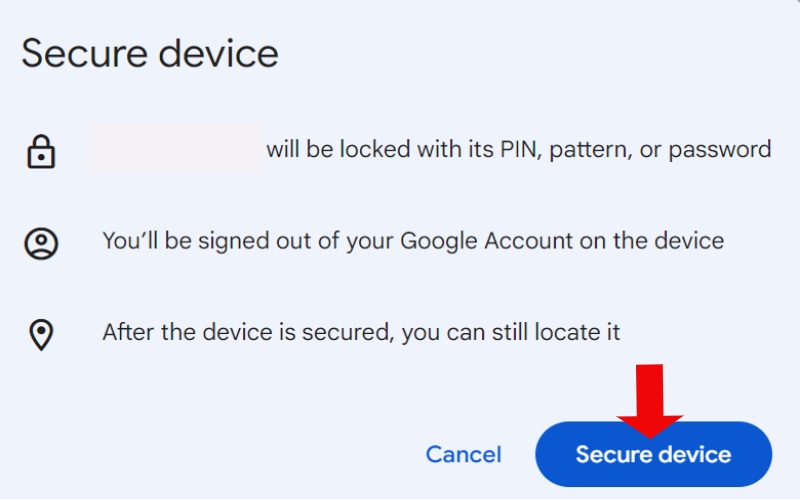
Observação: O recurso Encontrar Meu Dispositivo não consegue remover remotamente um PIN existente, mas pode substituir o bloqueio por uma senha temporária que você controla. É por isso que o truque do "Dispositivo Seguro" funciona — e por isso só é útil se o telefone tiver acesso à internet.
Uma reinicialização completa pode ser uma boa solução se você perdeu o tela de bloqueio PIN, padrão ou senha em seu telefone Maxwest e não pode acessá-lo usando técnicas diferentes. Uma reinicialização total retornará o telefone às configurações originais, excluindo todas as informações, incluindo os detalhes da tela de bloqueio. Essa abordagem deve ser considerada uma etapa final, pois apagará todas as suas informações pessoais do telefone. É importante salvar todos os dados cruciais antes de prosseguir.
Assim que o logotipo estiver visível, desative os dois botões e segure-os até que o telefone entre no modo de recuperação.
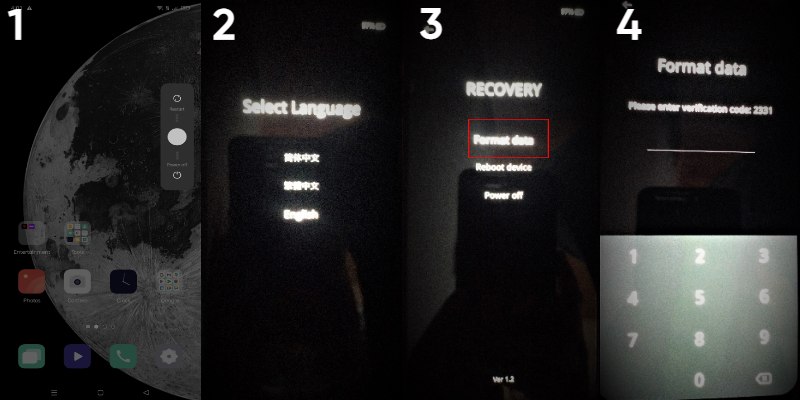
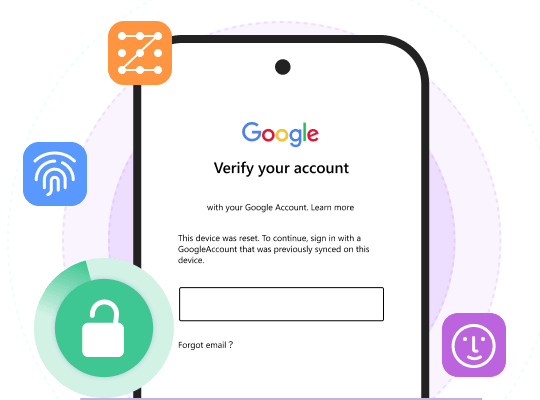
Observação: Após a restauração de fábrica, a Proteção contra Restauração de Fábrica (FRP) do Android solicitará a conta do Google que estava previamente sincronizada no telefone. Em modelos Maxwest Astro, Nitro e similares de baixo custo, o telefone ficará travado na tela "Verifique sua conta" se você não fornecer essas credenciais. Certifique-se de lembrar a conta antes de restaurar o aparelho. E se o telefone não for seu, pare por aqui — entre em contato com o proprietário ou com o suporte da Maxwest.
Você pode ignorar o bloqueio de tela sem perder todos os dados?
Desbloquear um dispositivo com a tela bloqueada sem apagar seus dados pode parecer um desafio, mas existem maneiras de fazer isso. Utilizar ferramentas como o Encontre Meu Dispositivo do Google e técnicas mais avançadas como o Aiseesoft Anock – Android Unlocker pode funcionar bem. É crucial fazer backups regulares dos seus dados para evitar a perda significativa de informações nessas situações.
A tela de desvio aciona o FRP?
Na verdade, desligar o bloqueio de tela em um telefone Android pode ativar a Proteção contra redefinição de fábrica (FRP) em situações específicas. FRP é um mecanismo de segurança desenvolvido pelo Google para bloquear a entrada não autorizada em um dispositivo após uma redefinição de fábrica, principalmente se o dispositivo for perdido ou levado. Quando o FRP é ativado, os detalhes iniciais da conta Google inseridos no dispositivo devem ser reinstalados após uma redefinição de fábrica.
Reiniciei meu celular Maxwest e ele está travado na verificação da conta do Google. O que posso fazer?
Insira o e-mail e a senha da conta do Google que foi sincronizada por último no telefone. Se você não tiver mais acesso a ela, siga as instruções. Recuperação de conta do Google Primeiro, tenha cuidado com tutoriais online sobre "como remover o FRP com APK e cabo OTG" — a maioria está desatualizada ou é insegura. A maneira mais confiável é recuperar a conta ou entrar em contato com o suporte da Maxwest, apresentando o comprovante de compra.
Conclusão
Cada abordagem fornece uma resposta viável com base na situação única a ser ignorar o bloqueio de tela no tablet ou telefone MaxwestPara um acesso rápido e fácil, considere usar seus dados de login do Google ou o recurso "Encontrar meu dispositivo" do Google, se disponíveis. Para uma solução digital que não resulte em perda de dados, o Aiseesoft Anock – Android Unlocker se destaca como uma ótima opção. Como último recurso, a restauração de fábrica irá redefinir o bloqueio de tela e apagar todos os dados do dispositivo. Selecione a abordagem que melhor atenda às suas necessidades, certificando-se de que você possui o dispositivo legalmente e cópias de suas informações importantes.
 Aplicativo trava constantemente no Android: causas, soluções e dicas de recuperação
Seu aplicativo continua travando no Android? Descubra por que isso acontece, teste soluções viáveis e aprenda a recuperar dados importantes perdidos do aplicativo.
 Transferência de arquivos no Android: Será que está morta? Análise atualizada de 2026
O Android File Transfer está descontinuado? Onde posso baixar este aplicativo? Encontre todas as respostas na análise atualizada e descubra uma alternativa para sincronizar os dados do seu celular.
 Como transferir dados entre celulares Android: 7 maneiras fáceis (com ou sem cabo)
Aprenda como transferir dados de um Android para outro com 7 métodos fáceis. Transfira contatos, fotos, vídeos, mensagens, aplicativos e muito mais do seu antigo celular Android para um novo.
Compatível com todas as versões do sistema operacional Android, este desbloqueador oferece uma maneira fácil e segura de remover qualquer tipo de bloqueio de tela e ignorar o FRP rapidamente.
100% seguro. Sem anúncios.
100% seguro. Sem anúncios.

*Campo obrigatório
*Por favor, insira um e-mail válido