Desbloqueador Android Aiseesoft
 100% seguro. Sem anúncios.
Resposta curta: em um telefone com Android 7 ou mais recente, não. Os truques de chamada de emergência e câmera que você vê em tutoriais antigos eram explorações reais na época do Android 5.0-6.0, mas o Google e os fabricantes de celulares corrigiram essas falhas há anos. Se você estiver bloqueado em um dispositivo moderno hoje, colar asteriscos no discador não vai resolver o problema. Este guia explica o que esses truques antigos realmente eram, por que pararam de funcionar e — mais importante — as maneiras realistas de acessar seu telefone Android hoje.
Nos tempos do Android 5.0-6.0, um bug em algumas versões permitia que os usuários bloqueassem a tela de bloqueio através do discador de emergência. A ideia era simples: digitar uma sequência longa de caracteres no campo de chamada de emergência, copiá-la e colá-la no campo de senha das Configurações até que a tela de bloqueio travasse e o usuário retornasse à tela inicial. Era uma vulnerabilidade real e documentada, mas o Google e a maioria dos fabricantes a corrigiram bem antes do lançamento do Android 7.
Este método aplicava-se apenas a:
Considere os Passos abaixo como um relato histórico, não como uma solução definitiva para o seu telefone:
Destaque a sequência com um toque duplo e copie-a.
Usar a câmera para ultrapassar a tela de bloqueio do Android é uma tática que pode explorar certas vulnerabilidades em versões e modelos mais antigos do Android. Essa abordagem é eficaz quando o aplicativo da câmera ou funções específicas são acessadas diretamente da tela de bloqueio. No entanto, é crucial reconhecer que esta técnica pode não ter sucesso em dispositivos mais recentes devido a protocolos de segurança aprimorados. A seguir estão as etapas sobre como ignorar a tela de bloqueio de padrão do Android usando a câmera.
Essa técnica geralmente tem sucesso no seguinte:
• Modelos Android mais antigos (variando do Android 4.4 ao Android 6.0)
• Dispositivos que permitem acesso direto ao aplicativo da câmera na tela de bloqueio
• Dispositivos sem atualizações de segurança atuais
Em qualquer dispositivo moderno, essas etapas terminam no aplicativo da câmera — exatamente como o Google pretendia. Se você estiver bloqueado em um telefone atual, não perca tempo com isso; vá para a Parte 3.
Esqueça os antigos exploits — estes são os três métodos que realmente funcionam no Android moderno, ordenados do menos ao mais disruptivo:
Aiseesoft Anock – Desbloqueador de Android é a escolha realista para um celular moderno. Não depende de correções de bugs ou versões antigas do Android. Em vez disso, remove a tela de bloqueio diretamente do dispositivo, o que significa que funciona em todas as versões atuais do Android e em todas as marcas — e faz isso sem apagar suas fotos, mensagens ou aplicativos. Seja um PIN, um padrão, uma senha ou uma impressão digital, o processo é o mesmo e você não precisa de nenhum conhecimento técnico.
122,570 Downloads
Aiseesoft Anock – Desbloqueador de Android
100% seguro. Sem anúncios.
100% seguro. Sem anúncios.
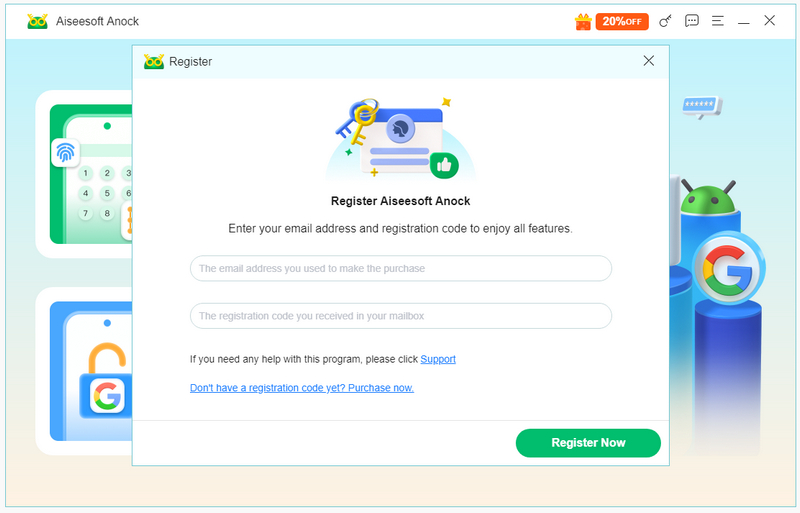
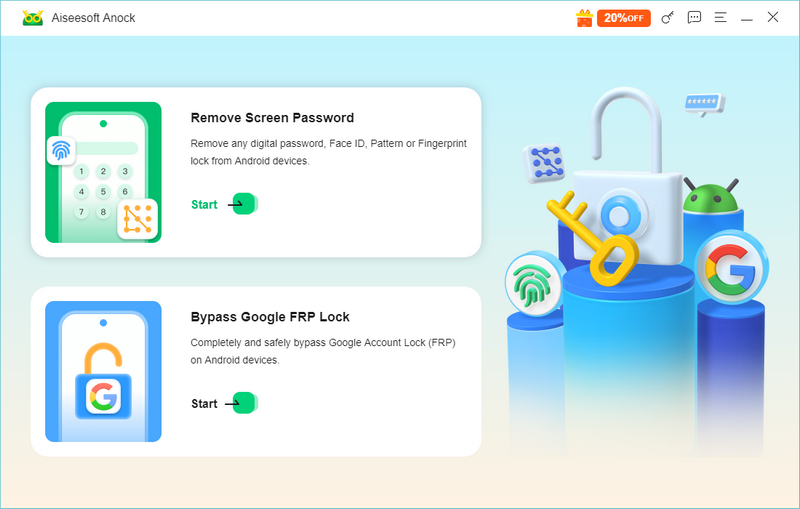
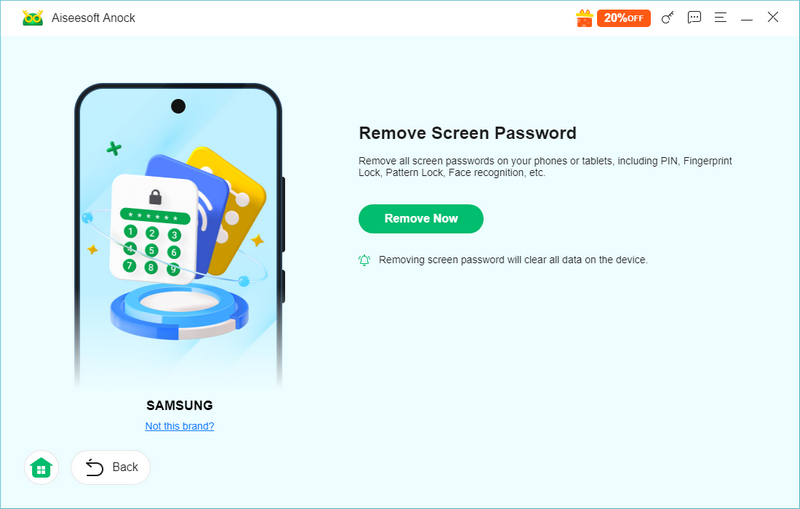
Mais uma coisa: Como esse método remove o bloqueio completamente, ele também evita a dor de cabeça do FRP que acompanha a restauração de fábrica. E se você já restaurou o telefone e está preso na verificação do Google, a mesma ferramenta pode te ajudar. ultrapassar a trava FRPdemasiado.
Se o seu telefone Android estiver vinculado à sua conta do Google e atender aos requisitos do Google para ações remotas, o Google Find Hub poderá permitir que você o apague remotamente. No entanto, isso não desbloqueará o seu telefone, mantendo os dados locais.
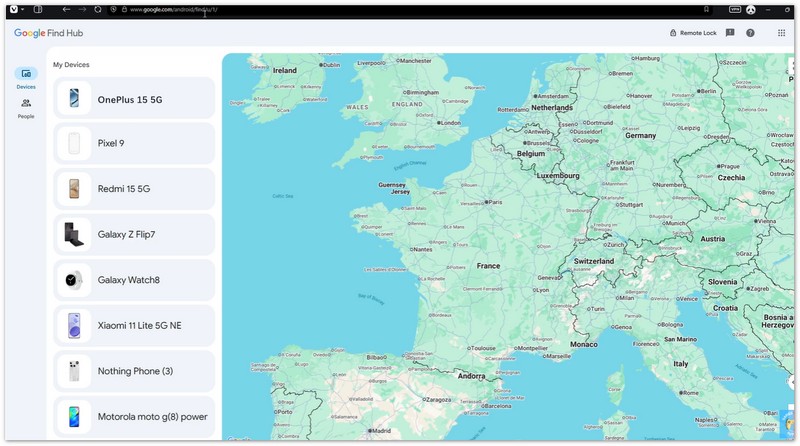
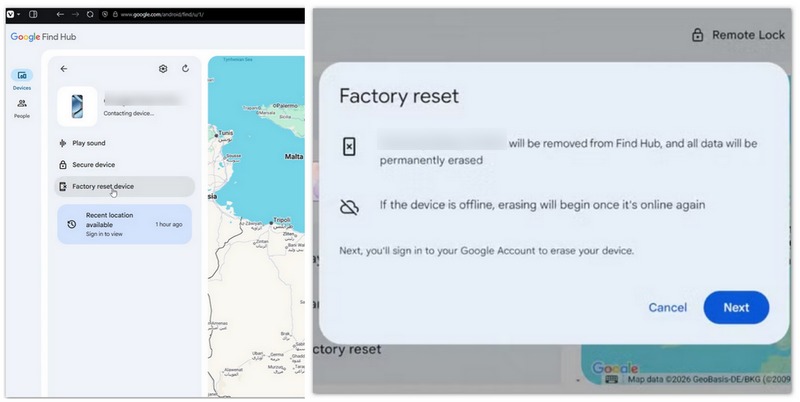
Observação: Este método falha silenciosamente se o telefone estiver desligado ou offline — o recurso "Encontrar Hub" não consegue alcançá-lo. Nesse caso, use o Método 1 ou o Método 3.
Restaurar as configurações de fábrica sempre funciona, mas é a opção mais drástica: apaga todos os seus dados e reativa a Proteção contra Restauração de Fábrica (FRP). Use esse método somente se as outras opções falharem e o dispositivo for seu.
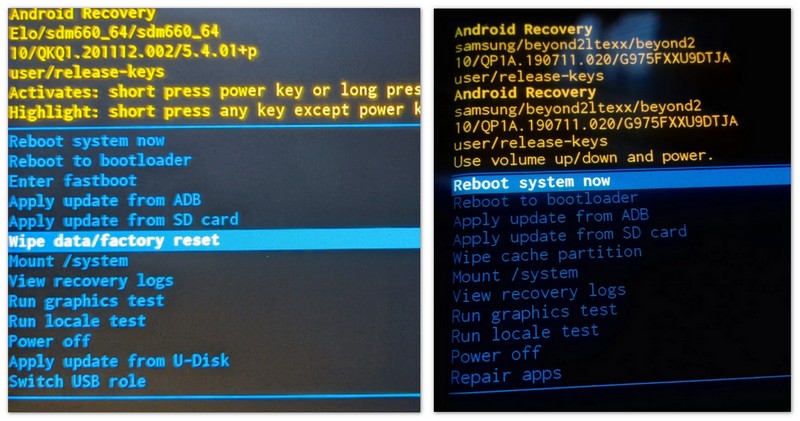
Observação: Após a restauração de fábrica, a Proteção contra Restauração de Fábrica do Android solicita a conta do Google que estava anteriormente associada ao telefone. Sem essas credenciais, o telefone permanece travado na tela "Verifique sua conta", portanto, verifique os detalhes da sua conta antes de restaurar as configurações de fábrica.
Por que a chamada de emergência ou o truque da câmera não funcionaram no meu celular Android?
Essas vulnerabilidades foram corrigidas por atualizações de segurança. O Google corrigiu as falhas subjacentes da tela de bloqueio por volta do Android 7, e os fabricantes lançaram correções desde então. Em um dispositivo moderno, colar texto no discador de emergência ou abrir as Configurações a partir da câmera da tela de bloqueio simplesmente não faz nada — a tela de bloqueio não pode mais ser bloqueada. Use uma ferramenta de desbloqueio adequada ou uma redefinição no modo de recuperação.
Posso desbloquear a câmera na tela de bloqueio sem digitar uma senha?
Sim, essa é uma função integrada nos Androids modernos. Deslize para cima ou toque no ícone da câmera na tela de bloqueio e você poderá tirar fotos sem desbloquear o aparelho. Mas é só isso: o atalho da câmera não permite abrir outros aplicativos, as Configurações ou seus arquivos. É um atalho, não uma solução alternativa.
Qual a função do botão de chamada de emergência na tela de bloqueio?
Ele desbloqueia o discador para números de emergência (como 911 ou 112) para que você possa ligar pedindo ajuda sem desbloquear o telefone. Ele não dá acesso ao restante do aparelho e não consegue burlar a tela de bloqueio. Se você estiver bloqueado e precisar entrar em contato com os serviços de emergência, é exatamente para isso que ele serve.
Conclusão
Hoje, a resposta honesta para a pergunta do título é não: os métodos para burlar as chamadas de emergência e a câmera são curiosidades históricas que o Google corrigiu há anos. Se você estiver bloqueado em um celular Android moderno, ignore os tutoriais antigos e vá direto para uma solução que realmente funciona: o Aiseesoft Anock - Android Unlocker para desbloqueio sem perda de dados ou, como último recurso, uma restauração de fábrica pelo modo de recuperação (com sua conta do Google pronta para o FRP). Desbloqueie apenas dispositivos que você possui. Conseguiu acessar novamente? Conte para nós nos comentários qual método funcionou para você.
 Esqueça a senha do Android - Como desbloquear o telefone Android
Esqueceu a senha do Android e não consegue desbloquear o telefone? Você pode aprender como desbloquear a senha do Android sem perder dados neste post.
 [Revisão de 2024] Tenorshare 4uKey para Android: prós e contras
Análise completa do Tenorshare 4uKey em 2024 para ajudá-lo a decidir se é um desbloqueador Android eficiente. Recursos, preço, prós, contras, tudo o que você não pode perder está aqui!
 Top 5 Alternativas ao Dr. Fone para Android para Windows
Quer encontrar uma alternativa confiável ao Dr. Fone para Android? Aiseesoft Android Data Recovery é a melhor escolha para recuperar seus dados excluídos do Android, como contatos, mensagens, etc.
Compatível com todas as versões do sistema operacional Android, este desbloqueador oferece uma maneira fácil e segura de remover qualquer tipo de bloqueio de tela e ignorar o FRP rapidamente.
100% seguro. Sem anúncios.
100% seguro. Sem anúncios.

*Campo obrigatório
*Por favor, insira um e-mail válido