Aiseesoft Anock - Desbloqueador de Android
 100% seguro. Sem anúncios.
conteúdo
Resposta rápida
3 métodos para restaurar as configurações de fábrica de um celular Android bloqueado:
Redefinição simples com um clique usando o software Aiseesoft Android Unlocker para desktop.
Combinação de botões no Modo de Recuperação
Reinicie remotamente com o Google Find Hub (anteriormente Encontre Meu Dispositivo) ou o SmartThings Find da Samsung.
Observação: Para remover o bloqueio FRP após a redefinição, você precisará inserir a conta do Google e a senha que usou para fazer login anteriormente. Você também pode usar o Aiseesoft Android Unlocker para removê-lo caso tenha esquecido sua conta do Google.
Ter seu telefone Android bloqueado é uma situação muito estressante. O dispositivo contém muitos dados confidenciais e essenciais. É por isso que vamos mostrar a você como redefinir um telefone Android quando bloqueado sem senhasSeguindo nossas soluções, você recuperará o acesso ao seu smartphone em pouco tempo. Além disso, atenção: seus dados serão apagados após a restauração de fábrica. Portanto, utilize esses métodos somente quando os dados armazenados no telefone não forem mais necessários.
Antes de prosseguirmos, vamos entender o que significa redefinir um telefone Android e o que acontece após esse processo. Redefinir seu telefone Android apagará tudo o que estiver no seu dispositivo, seja por meio de uma redefinição completa (Hard Reset) ou uma redefinição de fábrica (Factory Reset). Tudo o que estava anteriormente no seu telefone será perdido, incluindo senhas, documentos salvos, downloads, aplicativos instalados e outros dados pessoais. Além disso, todas as configurações que você ajustou retornarão ao estado padrão. Basicamente, seu telefone voltará ao estado em que estava quando você o comprou.
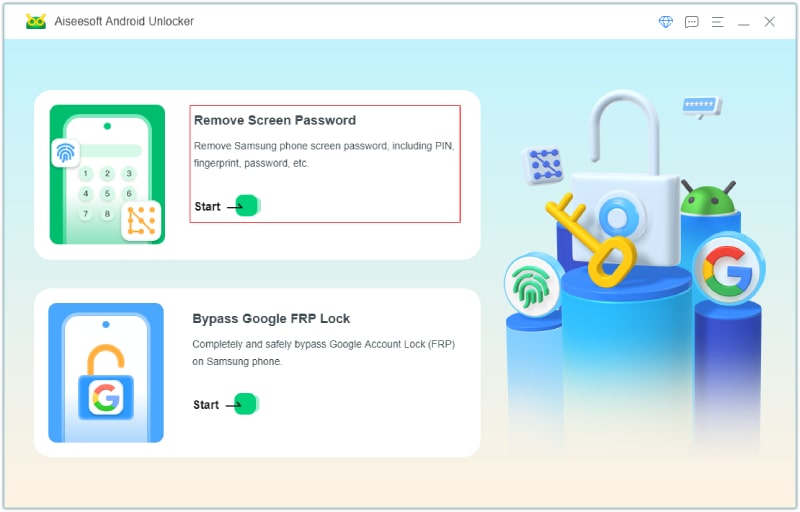
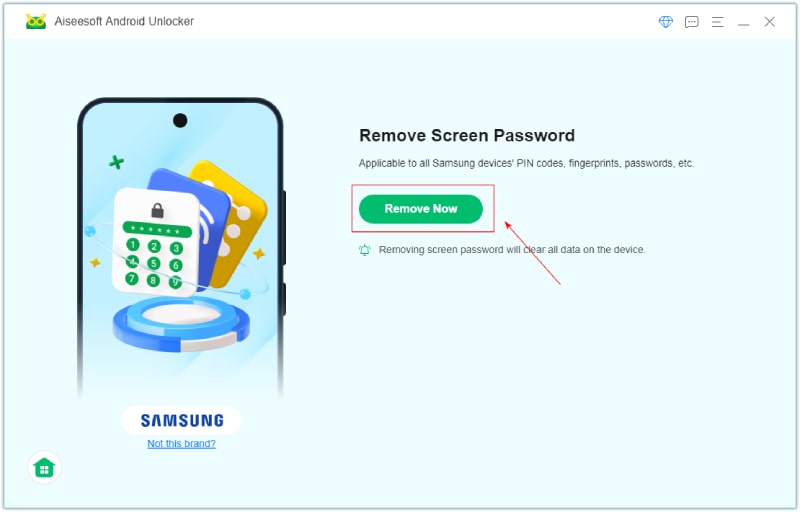
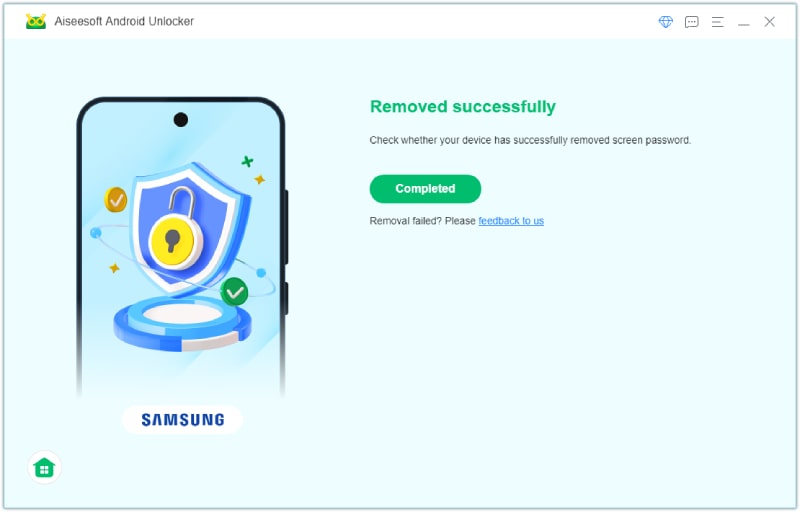
Depois de conhecer o conceito de redefinição, aqui está um método rápido para redefinir um telefone Android quando ele está bloqueado sem senha. Desbloqueador Android Aiseesoft É exatamente o que você precisa. Remove todos os tipos de senhas de tela, incluindo impressões digitais, códigos PIN, padrões, etc. Você obtém mais benefícios ao usá-lo para desbloquear o telefone do que ao redefini-lo manualmente. É mais seguro e não causa danos devido a erros do usuário. Você economizará mais tempo do que seguindo os manuais para redefinir o sistema.
Downloads
100% seguro. Sem anúncios.
100% seguro. Sem anúncios.
Use três etapas aqui para redefinir seu telefone Android quando bloqueado sem senha
O modo de recuperação do Android é um ambiente de manutenção integrado que ajuda a corrigir problemas de software e do sistema. Ele também permite restaurar as configurações de fábrica do seu telefone, mesmo sem senha. Se você esquecer seu PIN, senha ou se a impressão digital não estiver funcionando, você pode entrar no modo de recuperação com combinações de botões e realizar uma reinicialização completa no seu telefone Android. Diferentes marcas de Android podem ter opções diferentes para entrar no modo de recuperação. Aqui estão os Passos mais gerais:
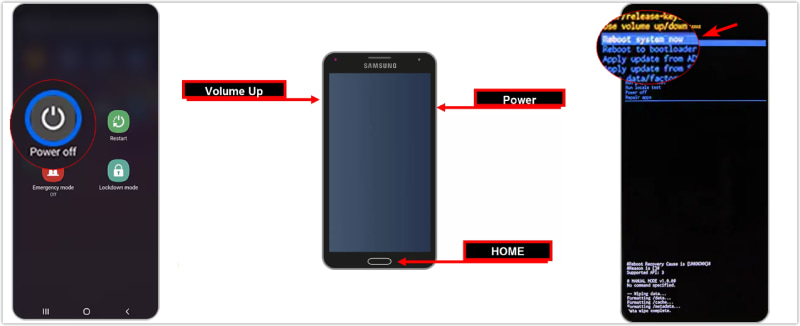
Para obter instruções detalhadas sobre como desligar o telefone e entrar no modo de recuperação, você pode consultar o site oficial e o fórum para obter ajuda. Você também pode encontrar uma resposta rápida aqui: Modo de recuperação do Android.
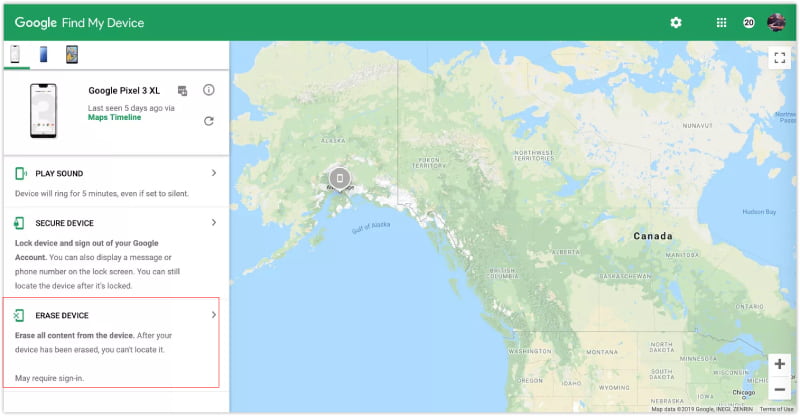
O recurso Buscar não é mais exclusivo de dispositivos iOS. Usuários de Android também podem usar o Google Find Hub (anteriormente Encontrar Meu Dispositivo e, antes disso, Dispositivo Android), desenvolvido pelo Google, para localizar seus dispositivos. Além disso, esse recurso também ajuda a redefinir seu telefone Android bloqueado usando sua conta do Google. Para usuários da Samsung, o SmartThings Find é uma alternativa para redefinir e localizar telefones Samsung. Continue lendo para obter instruções detalhadas.
Certifique-se de que seu dispositivo Android bloqueado esteja conectado com uma conta do Google antes de seguir as etapas.
Como redefinir um celular Samsung Android quando bloqueado? Experimente o SmartThings Find em 3 Passos.
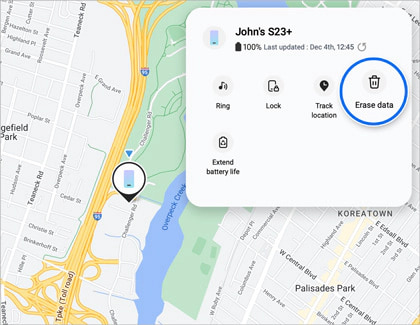
Agora você está familiarizado com todas as soluções para redefinir um telefone Android quando bloqueado. Na próxima vez que seu acesso a um dispositivo Android for bloqueado, você saberá onde encontrar soluções. Além disso, use com sabedoria depois de certificar-se de que seu dispositivo não contém dados importantes.
Como eu desativo o Android bloqueado?
Se quiser desligar seu telefone Android, normalmente você pode pressionar e segurar os botões Liga / Desliga e Diminuir volume ao mesmo tempo para ver a opção Desligar. Você também pode navegar até a tela Desligar em Configurações na Central de Notificações.
É possível redefinir o Android quando bloqueado?
Sim, existem três soluções viáveis neste tutorial. Você pode restaurar as configurações de fábrica de um celular Android bloqueado usando vários métodos. Observe que talvez seja necessário inserir a senha da sua conta do Google após a restauração do dispositivo bloqueado. Se você não se lembrar da senha, Desbloqueador Android Aiseesoft pode ajudá-lo a contornar esse bloqueio de verificação da conta do Google.
A redefinição de fábrica remove a senha do telefone?
Sim, funciona. Todas as senhas armazenadas no seu dispositivo serão apagadas. Você precisará redefinir a senha, o bloqueio por impressão digital ou o reconhecimento facial. No entanto, para o Android 5 e versões posteriores, é necessário fazer login com a conta do Google para contornar a Proteção contra Restauração de Fábrica (FRP) do Google.
Conclusão
Pronto. Todas as três soluções aqui apresentadas respondem perfeitamente à sua pergunta. como redefinir os padrões de fábrica de um telefone Android quando bloqueado. Uma redefinição de fábrica não pode manter todos os dados anteriores do telefone, mas pode ajudá-lo a contornar o bloqueio de tela. Você pode entrar novamente no seu dispositivo em uma situação tão extrema. Além disso, se você tiver um backup ou tiver ativado a sincronização na nuvem antes, poderá recuperar seus dados a qualquer momento. Além disso, se seus dispositivos Android estiverem protegidos pelo bloqueio FRP, use o Aiseesoft Android Unlocker para ajudar com isso.
 Como fazer hard reset ou reset de fábrica em um telefone Android
Como redefinir um telefone Android? Este artigo apresenta a você o que é um hard reset no Android e como fazer um hard reset no telefone Android.
 6 soluções válidas para ignorar a tela de bloqueio do Android como um profissional
Bloqueado no seu Android? Aprenda 6 métodos comprovados para contornar a tela de bloqueio do Android e desbloquear seu telefone sem PIN, senha, padrão ou impressão digital.
 4 maneiras infalíveis de desbloquear a senha do telefone Android com uma redefinição de fábrica
Encontre os métodos mais convenientes e eficientes para desbloquear senhas de telefones Android sem redefinir os padrões de fábrica. As etapas detalhadas estão aqui.
Compatível com todas as versões do sistema operacional Android, este desbloqueador oferece uma maneira fácil e segura de remover qualquer tipo de bloqueio de tela e ignorar o FRP rapidamente.
100% seguro. Sem anúncios.
100% seguro. Sem anúncios.

*Campo obrigatório
*Por favor, insira um e-mail válido